
电脑录屏有哪些常用方法都有什么特点
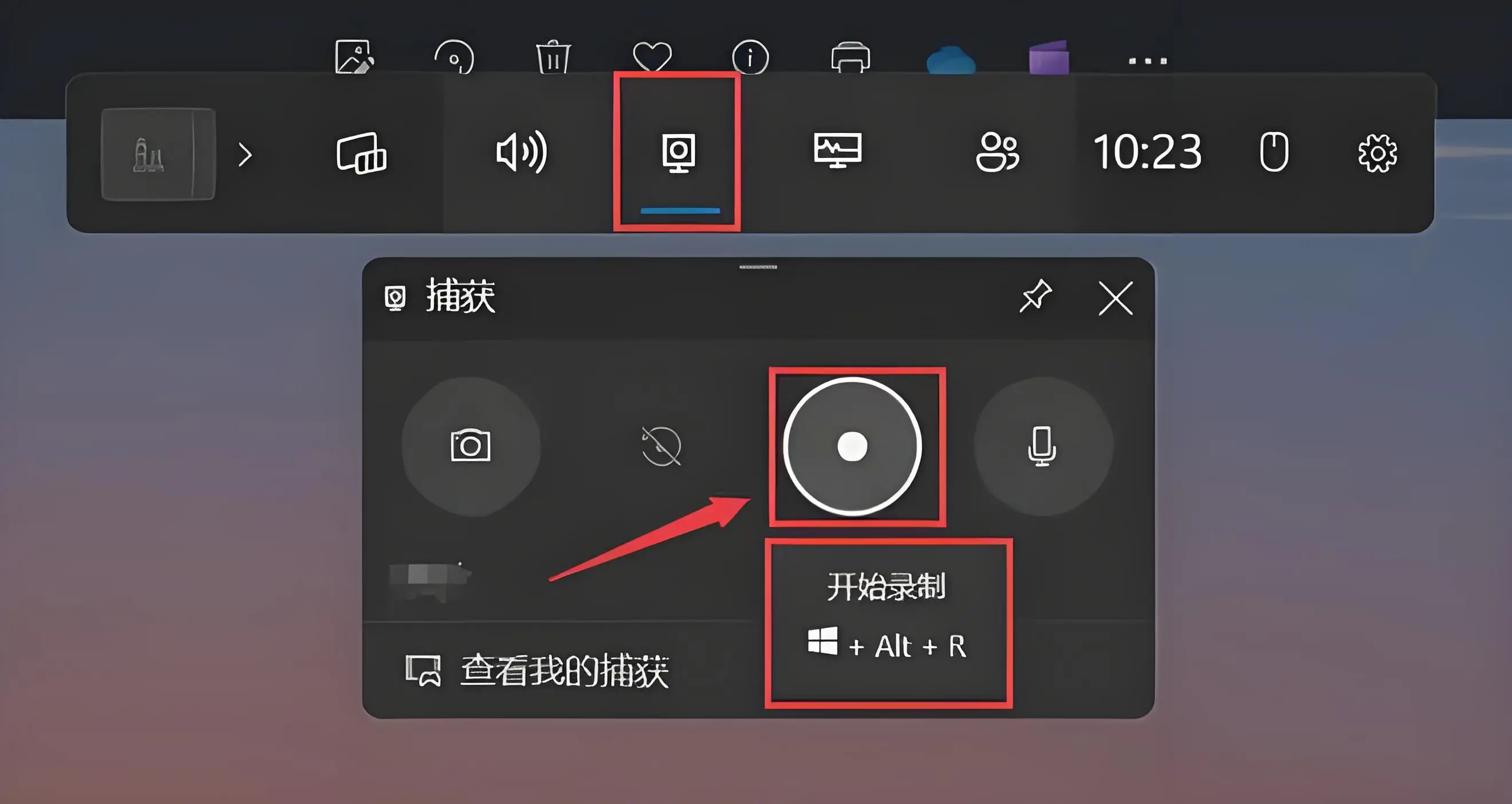
说到电脑录屏,真是有好几种妙招呢!首先咱们得知道,其实Windows系统本身就自带了录屏功能,操作超方便。你只需要确保你想录的窗口或程序已经打开并处于激活状态,然后按下“Windows键+G”,立马就能弹出Xbox Game Bar。接下来呢,点击“捕获”选项,点一下“开始录制”,屏幕顶部就会出现录制图标,哎呀这下录屏就开始了!录制完还能直接停止,很顺手。
除了这个,你还能用Windows自带的“步骤记录器”——它可以准确地帮你记录操作步骤,不过有点小遗憾,就是它不能同步录音,哦对了,这还是挺适合做教程或技术演示的。
另外,还有一些比较高大上的专业录屏软件,比如"数据蛙录屏",操作简单,功能全面,小白也能秒懂。除了它,你还能考虑EV录屏、Apowersoft录屏、OBS Studio还有迅捷视频录屏,这几款软件各有千秋,且都免费好用,满足你的不同需求。
电脑录屏快捷键有哪些操作步骤该怎么用
说起快捷键操作,哇,这可是录屏党们日常的神器!这里我整理了几个常用的唤起或辅助录屏的快捷键,分享给你们:
- Windows键+G:调用Xbox Game Bar,马上开始屏幕捕获。
- Windows键+Shift+S:这个可不是直接录屏,而是截图神器,截取屏幕某个区域。
- Print Screen:截屏全屏图像。
- Alt+Print Screen:截取当前活动窗口。
- 还有就是Win+R打开运行,输入“PSR”,这是步骤记录器的快捷方式,虽然不能录音,但做操作演示杠杠的。
- 此外,你还可以利用第三方软件自带的快捷键,像Ctrl+F1、Ctrl+F等键位,赶紧试试吧!
其实,不管你是想录全屏,还是想弄个区域录制,或者录制带声音的操作演示,结合快捷键和软件设置,真的超级方便又迅速。

相关问题解答
-
电脑自带录屏功能用起来麻烦吗?
完全不麻烦啦!你只要按“Windows键+G”,那Xbox Game Bar就会立刻跳出来,点点按钮就能开始录制了,超级简单快速,连技术小白都能秒懂。唯一要注意的就是,有些游戏或软件可能不支持录屏,但大多数日常应用都没问题。 -
专业录屏软件和电脑自带功能哪个更好用?
哎呀,这个还真得看你需求啦!如果只是简单录制,电脑自带的功能就够香了;但如果你想要剪辑、加效果什么的,专业软件比如OBS或者数据蛙录屏就棒棒哒,功能强大,操作灵活,录的视频也更专业。 -
录屏的时候没声音该怎么办?
哦,这个情况挺常见。你得确认一下录屏软件里的“声音录制”选项是不是开启了,还有就是麦克风和系统声音得选对,别忘了电脑的音量也开着噢!实在不行,换个软件试试,十有八九能解决。 -
录屏后的视频一般保存在哪儿?
不用紧张!大部分软件都会让你自定义保存路径,比如在“设置”里,或者录屏结束后会直接弹出视频存储目录。Xbox Game Bar的视频一般保存在“用户-视频-捕获”文件夹里,记得多看看,这样就不会找不到文件啦。
发布评论