
无法识别的USB设备怎么解决 打印机显示无法识别的USB设备怎么办
相信大家用电脑的时候都碰到过这烦人的“无法识别的USB设备”问题,真是让人抓狂呀!其实解决它没那么难,咱们一步步来看哈。
-
检查设备和接口兼容性:先确定你的USB设备本身有没有问题。比如,把设备插到另一台电脑上试试,如果还是不认,那设备很可能是坏了。相反,如果别的设备插到你的电脑接口能够正常使用,说明接口没问题。特别提醒,如果你用的是电脑前置USB接口,可能供电不够,建议换到机箱后面的接口试试,效果往往惊喜!
-
更换USB接口和数据线:有时候问题可能是那个接口或连接线慵懒坏掉了,换个接口或者USB线,嘿,设备可能马上就醒了。
-
USB接口BIOS设置和驱动检查:开机进BIOS确认USB接口有没有被闭门谢客(也就是启用了没有),还要看看“设备管理器”里面USB的驱动是否配置完整正确,真是不能小看这些细节!
-
电源管理的设置调整:有时候电脑会自动给USB设备“断电”来省电,小伙伴们千万别忽视这个!去“usb root hub”里设置,取消“允许电脑关闭设备以节约电源”的勾选,保你USB不掉链子。
这几个招数合起来用,用不坏,基本能搞定绝大多数“无法识别USB设备”的尴尬状况,让我们继续往下看……
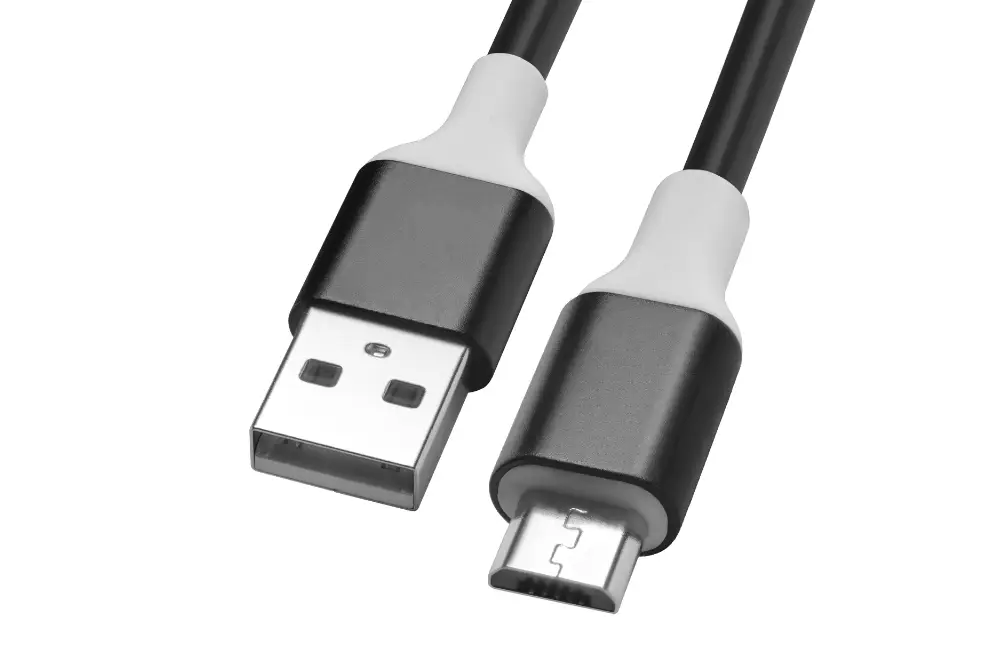
USB设备无法识别怎么解决 Windows系统环境下的实用技巧
好啦,问题没解决?那咱们再来点硬核操作,以下几招请一定认真试试:
-
删除并重新安装USB驱动
电脑有时候会犯糊涂,尤其是插拔频繁或突然断电后。此时可以通过“控制面板”进入硬件管理,找到所有USB设备,先一股脑儿删除掉,重启电脑后,让系统自动重新安装驱动,很多时候就能神奇恢复啦! -
检查USB设备是否物理损坏
坏线缆、坏接口、坏设备,可都是显而易见的祸根。试试换个USB线,或者设备连到其他电脑上,排查是设备坏了还是电脑的锅。 -
系统服务设置问题
Windows系统下,USB设备的识别功能得靠“Plug and Play”服务撑腰。打开“服务”,找到Plug and Play,如果这个服务没开启,那你的USB设备不认也是情理之中的哈。改成“自动启动”,然后手动启动服务,说不定设备立马闪亮登场。 -
接口和驱动全面升级
嘿,别忘了驱动程序的更新。去设备官网或者Windows更新里找最新的驱动来安装,不然旧驱动可能就像老古董,根本不按现代需求走。 -
U盘特别关注的步骤
U盘插进去一脸懵逼?那大概率是接触不良,还有接口脏了也会闹情绪。用棉签轻轻擦拭接口,换个USB口或者电脑试试。另外,大伙儿别忘了重启电脑,有时候系统小毛病靠重启就能扑灭!
以上步骤,记得一定按顺序试,踏踏实实的,慢慢就能找到那个“卡壳”的环节哦!
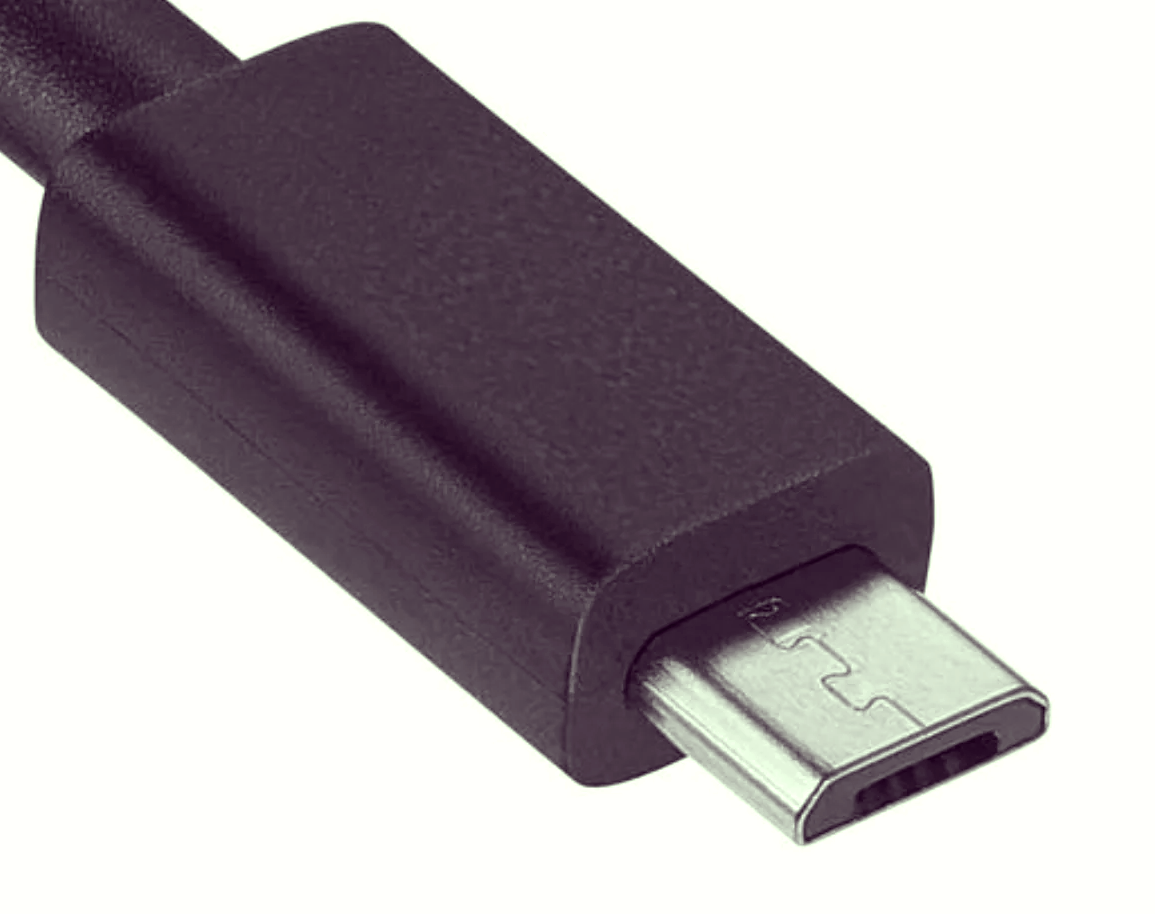
相关问题解答
-
为什么我的电脑老提示“无法识别的USB设备”怎么办?
哎呦,这问题相当常见呀!大多数时候是USB设备或者线缆有点小毛病,或者接口没插稳。还有可能是驱动程序不兼容,咱们只要尝试换个USB口,换根线,或者更新驱动程序,基本都能解决!别忘了重启电脑,有时候它会自己“清醒”过来,让设备正常工作哦。 -
用前置USB口时设备识别不了,是不是接口坏了?
这个嘛,不一定哦。前置USB接口有时候供电偏弱,尤其是给大功率设备供电时,识别失败比较常见。最简单的办法就是换到机箱后面的USB口试试,99%的时候这样马上有效!所以别急着说接口坏,先换位置试试,省事又省力。 -
驱动程序更新后还是识别不了USB设备,怎么办?
呵呵,遇到这种死角别急着放弃!你可以尝试完全卸载旧驱动,然后重启电脑,给系统“重新认识”设备的机会。如果还不行,试试看关闭USB电源管理设置,或者去BIOS确认USB服务没有被关掉。很多小设置就是隐藏的“罪魁祸首”呢。 -
插U盘后电脑弹出“设备描述符请求失败”是什么意思?
哇,这句话听起来好专业哈,简单说就是设备和电脑之间沟通不上了。有可能是U盘接口脏了,驱动异常,或者设备硬件出现问题。先换个USB接口插插,顺便清洁一下接口,要不就拿U盘去别的电脑确认一下它是不是健康。通常这样操作就能帮你摆平这个小麻烦啦!
发表评论