
PS如何添加门板和设计三折页的步骤
话说,想用Photoshop给你的设计加上门板效果,操作其实蛮简单的!首先,打开PS,按照你的需求添加门板图层,调整大小和位置,确保它和整体场景完美融合,尤其是在室内设计或产品展示时,效果特别棒。别忘了,随时保存你的项目,这可是关键,省下好多麻烦!之后,你可以导出成需要的文件格式,so easy!
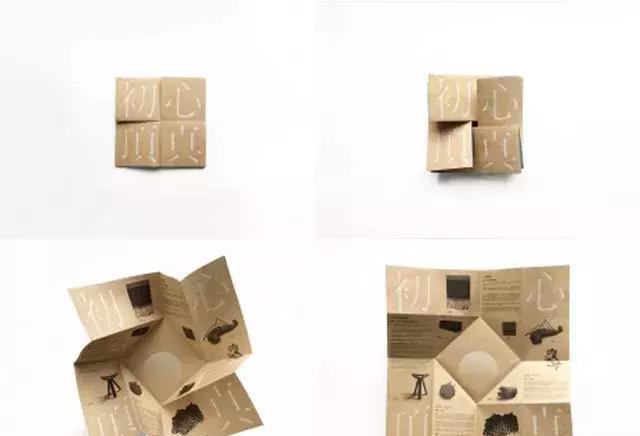
说到三折页设计,教你个小技巧,特别适合做宣传册的小伙伴们:
1. 先在PS里新建一个横版文档,16开的标准尺寸是首选。
2. 然后,咱们得用“视图->新建参考线”功能,创建三折页的折叠线,比如0.3厘米、21.3厘米这些数值很重要,记得一定用水平和垂直两条线配合,才能保证折页尺寸准确,画面协调。
3. 出血尺寸也要考虑好,毕竟打印工艺可不允许马虎,反正照着这个流程,三折页设计就稳了!
原理就这么简单,大家操作起来肯定得心应手,不信你试试!

PS制作logo和产品包装设计的技巧有哪些
接下来,聊聊如何用PS设计出既专业又有创意的Logo和产品包装,特别适合电商和品牌策划的小伙伴们注意啦:
1. 先准备好Logo稿件或者品牌素材,能用面板素材或者包装稿件都行。
2. 导入PS,调整Logo或包装图案大小别太夸张,合适就好;有时多个图层要合理合并或隐藏,防止画面太乱。
3. 利用“置入嵌入对象”功能,把样机素材放进你的画布里,这样可以一步看效果,方便修改。
4. 设计产品包装时,先新建画布,按照包装尺寸调整,然后导入产品图片,使用修复工具和调整功能把产品图调得靓丽,适合电商主图和详情图需求。
5. 电商主图的话,记得画布大小一般是800x800像素,背景和主体色彩搭配得当,才能吸引眼球!
6. 设计风格和颜色要根据产品属性来确定,比如医疗产品建议用蓝色和绿色系,看起来更专业安心。
总而言之,掌握这些步骤绝对能帮你设计出高大上的Logo和包装,操作起来也开心多了!
相关问题解答
-
PS中加门板时要注意什么细节吗?
哎呀,这个很重要!你得保证门板图层和整体背景颜色、光影匹配,这样才不会显得突兀。另外,调整好图层位置和大小,确保门板看起来自然。最关键的是,随时保存你的工作,否则崩溃后真心痛心! -
新手如何快速设置三折页的参考线?
超级简单,打开PS新建标准画布后,直接用菜单里的“视图->新建参考线”,输入准确的数值就行,比如0.3厘米啦、21.3厘米啦,一步步来没难度。记得,千万别忘了设置水平和垂直两方面的参考线,才能保证三折页折法标准! -
PS设计电商品牌Logo最常用的技巧有哪些?
噢,这个话题赞!你得先准备好高质量的素材,然后学会用“置入嵌入对象”把Logo素材导入,调整合适大小,别忘了合并图层让界面整洁,最后用颜色和样式表现品牌特色。多试试渐变、阴影啥的,瞬间高大上! -
怎么挑选产品包装设计的颜色更合适?
嘿,颜色可不是随便挑的哦!一般你得根据产品定位来,比如医疗用品喜欢用蓝色和绿色,显得信赖;美妆产品可能更大胆配色,吸引眼球。总体思路就是颜色要跟产品气质match,这样顾客一眼就get到重点啦!






新增评论