
电脑双硬盘安装双系统有哪些技巧
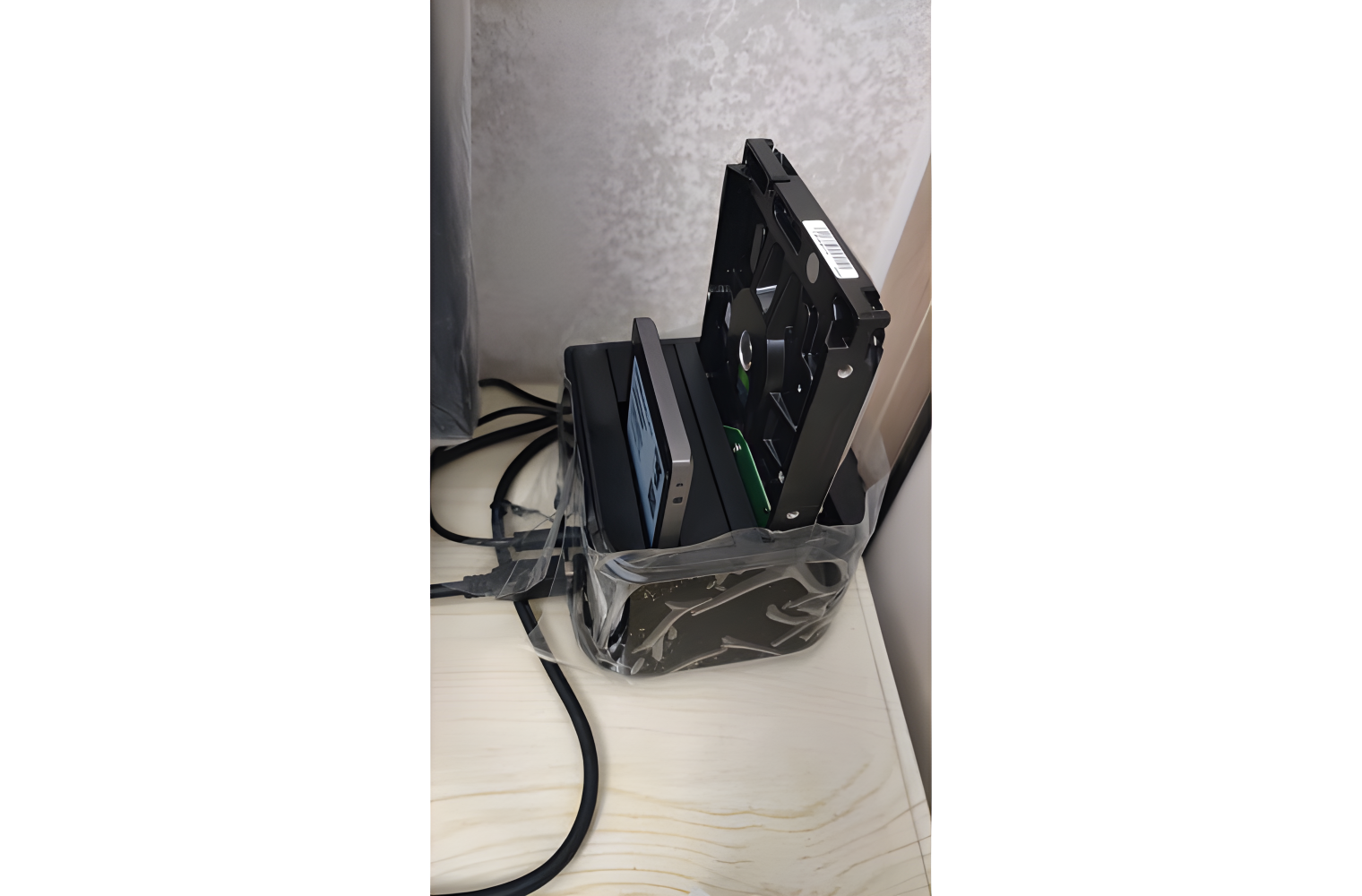
说到电脑上装双系统,尤其是双硬盘环境,咱们得先搞明白几个重点。其实最理想的做法就是——在两个硬盘里分别装不同的系统,这样两个系统完全独立,互不干扰,棒棒哒!然后呢,在BIOS里把你平时用的系统所在的硬盘设为第一启动盘,平时开机就默认启动这个系统,超级方便。想切换系统时,简单按下F11、F10或者F12(具体按哪个得看你主板说明书哦),会跳出一个菜单让你选启动哪个硬盘。是不是很酷?这样避免了系统之间的启动冲突,也不用总是折腾主启动项。
另外,有些朋友可能会问,一台电脑能不能装两个甚至三个系统?答案是肯定的!不仅能装,而且还能安装不同系统,甚至是Win7、Win10、Ubuntu这些混合使用。只需要注意不要把多个系统装在同一个分区,比如别都放C盘哈。装多个Windows系统时,建议按系统版本顺序装,比如Win95、98、2000、XP、VISTA、Win7,这样启动菜单更稳定。
如何分区和安装双系统步骤详细讲解
说完基本思路,我们来说说具体分区和安装操作:
-
硬盘分区
首先,要给新系统留出空地,这里要用Windows自带的“磁盘管理”工具。按Win+X,打开“磁盘管理”,然后找C盘右键选择“压缩卷”,压出一个未分配的空间,最好不少于60GB,空间够了,心里踏实。这样安装新系统的时候不会覆盖原来的系统,保障双系统不打架。 -
安装过程
现在安装新系统啦!很多人可能还觉得得用U盘或光盘启动,其实不是必须哦。你可以直接进入Windows里的系统安装程序(比如运行sources文件夹下的setup.exe),选择“自定义安装”,然后指定刚才压缩出来的未分配空间。接着按提示走完流程,安装程序会帮你搞定双系统引导菜单,开机时就能选系统了。 -
特殊情况处理
如果你用的是双硬盘装双系统,比如Win11和Ubuntu,建议拆下装Win11的硬盘,只插空白硬盘,用U盘启动安装Ubuntu。这样可以避免Ubuntu的引导程序不小心改动Win11硬盘的启动信息,让两个系统独立得妥妥当当。装完后把硬盘装回去,修改BIOS启动顺序,这样双系统切换更加安心。 -
其他注意事项
在分区和安装前可千万别忘记备份重要数据!还有,安装新系统时一定别选错分区,要不然原来的系统一不小心就没了,哭都没地方哭。装完系统后有时候可能需要修复启动菜单,网上有不少小工具可以辅助完成这些活,真是省心又省力。
相关问题解答
-
电脑能装几个系统呢?
哈哈,这个问题超常见的!一般来说,你的电脑硬盘空间够大,装几个都没问题。理论上能装两个、三个,甚至更多系统,只要它们分区不重叠、引导菜单设置妥妥的就好。完全可以满足你爱折腾的胃口啦。只要按顺序装系统(比如老Windows先装,新的放后面),开机选系统时就不会乱了套。 -
没有U盘,可以装双系统吗?
完全可以!其实现在很多安装程序都支持直接在Windows里启动安装过程(就是运行安装文件setup.exe),一路跟着提示走,选好分区啥的,系统自己就会帮你处理双启动菜单。亲测有效,非常方便,完全不用折腾U盘或者制作启动盘,懒人福音啊! -
双硬盘装系统切换方便吗?
超级方便!只要在BIOS里设置好启动顺序,平时就是默认用主系统盘,轻松秒开机。想换另一系统?重启那会儿按F11或类似键,跳出启动选择菜单,点另一硬盘就行。这下你就能自由切换,家里和工作系统分明,互不影响,赞爆了。 -
分区选多大才合适?
这个嘛,建议至少给新系统留60GB,绝对够日常使用和装点软件了。如果你经常玩大型游戏或者装工具多,空间得酌情往上加。空间太小容易卡,体验会变差。总之,留出够用的空间,系统跑起来才会更顺溜,心情也美美哒。






新增评论