
Excel求和公式怎么用 如何用公式快速求和和统计
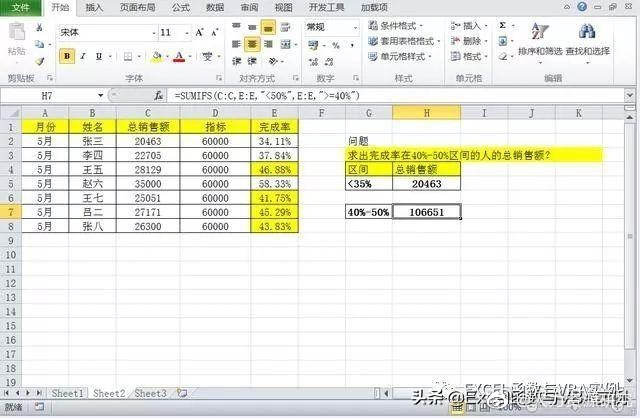
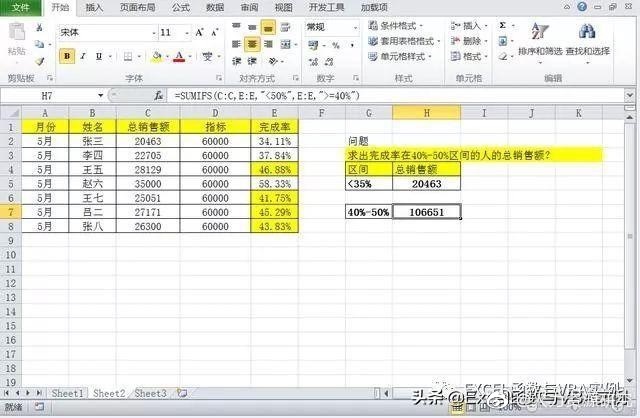
说到Excel求和,咱们平常最常用的当然是SUM函数啦,比如说 =SUM(A1:A10),就是对A1到A10这些单元格的数字做加总,特别简单明了。然后,还有个COUNT函数,=COUNT(A1:A10),这玩意儿是用来数数字个数的,蛮实用的。再来就是AVERAGE,=AVERAGE(A1:A10),能帮你算平均值。
不过,大家用自动求和的时候,要注意点,别选到了啥非数字的单元格,否则结果就奇怪了,真心坑啊!所以选区要仔细,避免误差。
Excel中如何给数值取整并求和 Excel下拉自动求和操作方法
-
先说说取整求和。假如你有一堆数据,想先把数值都“哗哗”给取整了再求和(别问我为什么,反正有这种需求),你可以用公式:
=SUMPRODUCT(ROUND(A1:A5,0)),输入后按回车,Bingo!马上给你一串整数和。顺便说一句,这个SUMPRODUCT凑合用,感觉很酷炫。 -
至于Excel的下拉列表自动求和,先得做数据验证设置。点“数据验证”按钮,选择“下拉列表”,然后在来源框里填你想要的数值,比如“10,20,30”,点确定后,你会看到单元格旁边有个小箭头,点开选个数。接着,在需要求和的地方,运用SUM函数把这些下拉选中的数值加起来就OK啦。
其实就是这么简单,配合着用,效率蹭蹭蹭的往上涨!
相关问题解答
- Excel里怎么快速求和而且不出错?
哎呀,超级简单啊!你只要用=SUM(数字区域),比如=SUM(A1:A10),Excel会一眨眼帮你算出来。不过小伙伴们,千万别把字母啥的也选进去,那结果就尴尬啦。记得检查一下选区哈,特别是用自动求和功能,选的范围很关键哦。
- 在Excel中数值取整后求和有什么捷径吗?
有有有!直接用=SUMPRODUCT(ROUND(A1:A5,0)),这个组合不仅可以帮你一键取整,马上求和,操作简单又方便。特别适合那些必须用整数结果的朋友们,轻轻松松解决问题,妥妥的!
- Excel下拉列表怎么设置才能求和?
别急,很简单啦。打开“数据验证”,选“下拉列表”,输入你要的数字用逗号分隔。然后在你要求和的地方用SUM函数加起来就OK了。这样你随时可以点点鼠标选数,马上自动算出来,超级方便,尤其做报表的时候特别实用!
- 有没有Excel中快速输入日期和时间的小技巧?
当然有啦!小伙伴们,输入当前日期就按 Ctrl + ;,时间是 Ctrl + Shift + ;,又快又炫酷,省时省力!绝对是办公必备神器,别忘了试试哦!
发表评论