
Win11和Mac电脑如何添加五笔输入法
要在Win11系统上添加微软五笔输入法,其实超级简单,跟着我一步一步来:
- 首先,点击任务栏上的Windows按钮,打开开始菜单。
- 找到并打开“设置”。
- 进入“时间和语言”设置。
- 找到“语言”选项,展开“中文”,点击下方的“选项”。
- 在键盘板块,选择“添加一个键盘”。
- 然后在出现的输入法列表里,找到并选择“微软五笔”,完成啦!
而对于Mac用户来说,也一点都不复杂:
- 打开「系统偏好设置」。
- 点击「键盘」。
- 点击顶部菜单栏的「输入法」选项。
- 点击左下角的「+」按钮开始添加新输入法。
- 找到并选择“五笔输入法”,然后确认添加即可。
带上这几个步骤,去动手试试,真心容易上手!
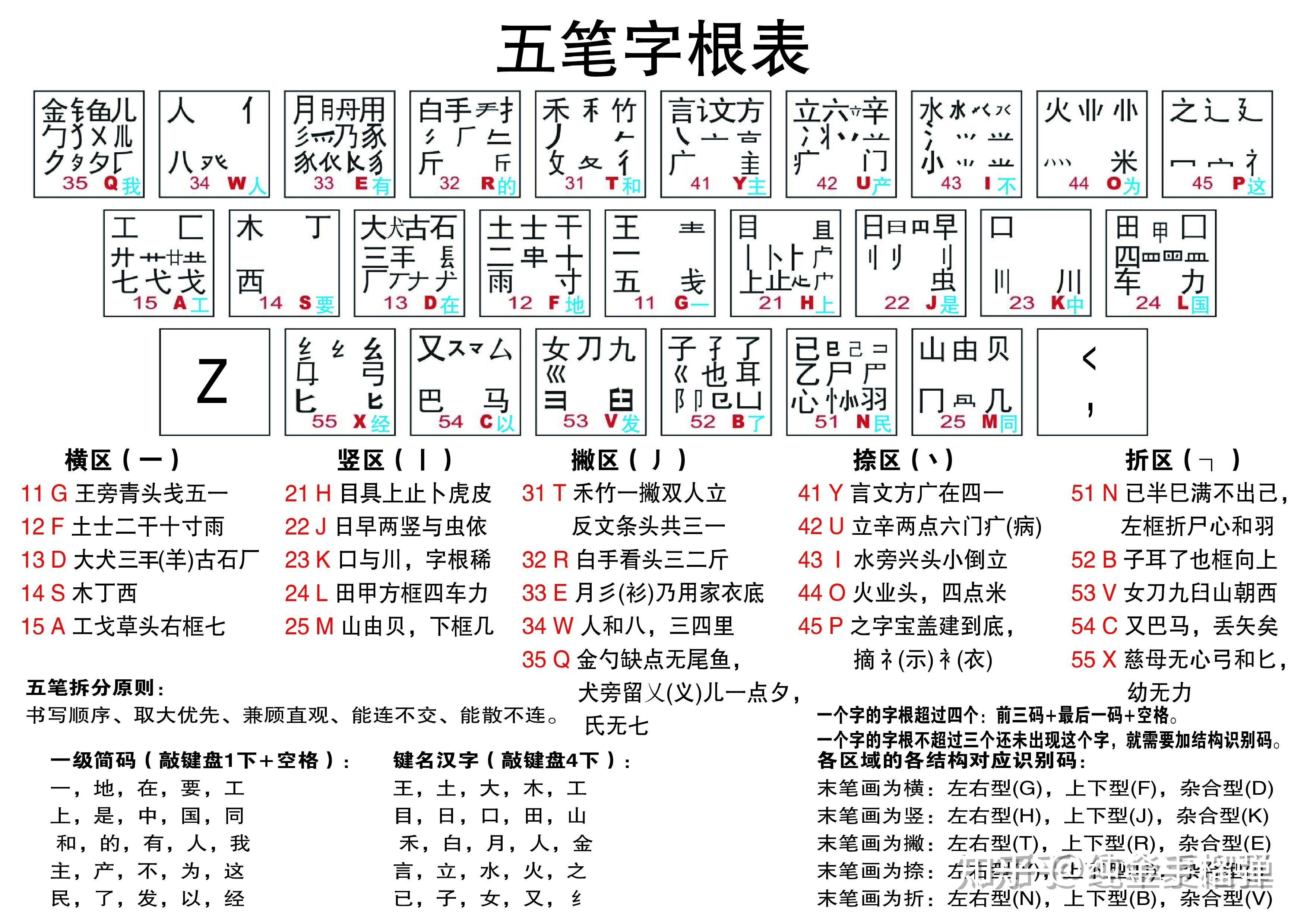
极点五笔输入法的造词功能怎么用
说到极点五笔,它的造词功能特别实用,能帮你快速定制专属词汇。这里帮你捋一捋要点:
- 手动造词:
- 点击极点五笔状态栏上的“手的符号”。
-
弹出“手动造词”窗口后,输入你想添加的新词组,点确定就好了,超级直观。
-
自动造词:
- 进入设置窗口,找到“词语设置”。
- 开启“启用自动词组功能”这个复选框。
- 启用“自动词组即选即存”,以后你每次选词,输入法都会自动帮你保存,免去重复输入的烦恼。
- 还可以设置以单字方式添加词组,方便又贴心。
这样一来,无论是手动添加还是自动记录,极点五笔都让你的输入体验变得嗖嗖快速,放飞双手!
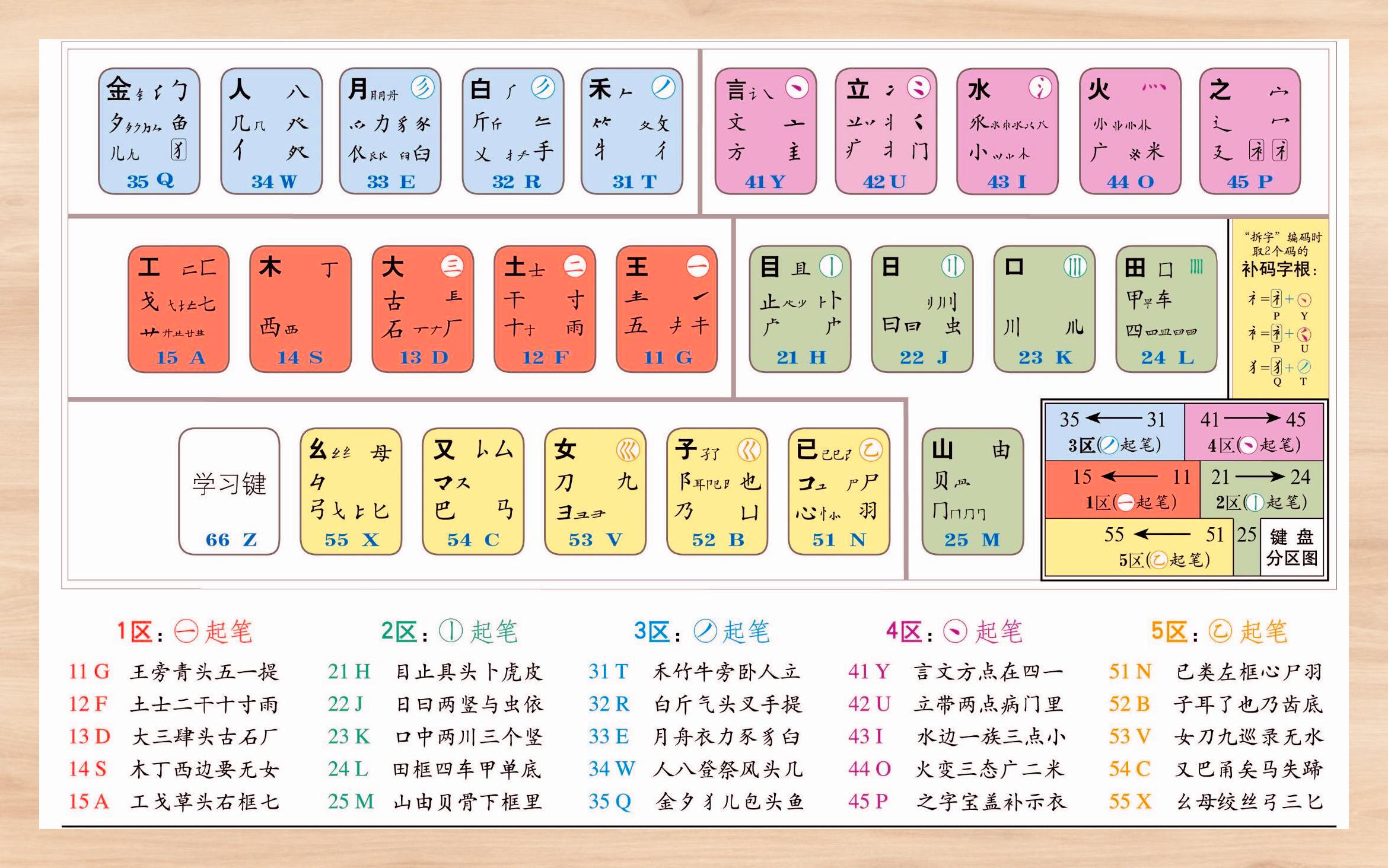
相关问题解答
-
Win11添加微软五笔输入法难吗?
哎呀,真的超级easy呢!按照步骤一步步操作,点击几下鼠标,就搞定了。特别适合像我这种手残党,真心不麻烦,轻轻松松就能用了,别担心,手机都能操作的水平! -
Mac上的五笔输入法怎样快速添加?
首先别慌,打开「系统偏好设置」后,找到「键盘」输入法选项,加号一按,选你要的五笔输,确认一键搞定。整个过程感觉就跟买外卖一样简单,3分钟内妥妥完成! -
极点五笔的自动造词功能靠不靠谱?
超靠谱!你打开设置以后,勾选启用,自动保存你经常用的词,真的是懒人必备。以后输入单字系统自动组词,既省力又快捷,根本停不下来,体验感满分,嘻嘻~ -
手动造词和自动造词有啥区别?
手动的嘛,当然是你自己动手输入想加的词组,控制感满满;自动的就是软件默默帮你记词,省心又省事。就像你点菜还能自己调口味or直接让厨师帮你配,随你选啦,妥妥的贴心选择!
发表评论