访问官网入口:直接在浏览器输入www.hp.com.cn或support.hp.com/cn-zh/drivers进入官方下载页面。哎呀,记得一定要认准官网标志,别跑到第三方网站去了哦!
找准产品型号:在搜索框输入你的设备具体型号,比如打印机型号或者笔记本序列号。这一步超级重要,要是型号输错了,下载的驱动可就白忙活了!
选择操作系统:根据电脑系统版本(Win10/Win11等)筛选匹配的驱动程序,然后点击下载按钮。搞定后双击安装包,跟着提示一步步安装就完事儿啦~

打印机驱动下载:进入官网后选择"支持"-"驱动程序和软件下载",输入打印机型号后,系统会自动推荐匹配的驱动。哇塞,通常第一个就是全功能驱动包,一键下载超省心!
显卡驱动安装:在驱动程序列表里找到"显卡"或"显示适配器"分类,注意要选对系统位数(32位/64位)。下载完安装时如果弹出安全提示,记得点"允许"哦~
常见问题处理:如果找不到对应驱动,可以试试用123.hp.com这个快捷入口。有时候官网会提供驱动检测工具,自动识别设备型号,超级方便!
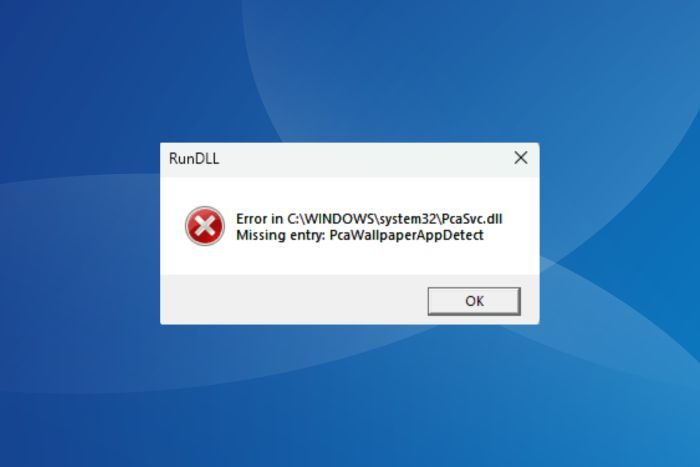
哎呀这种情况太常见啦!首先检查下下载的驱动版本是不是和你的操作系统匹配,比如Win10系统却下了Win7驱动。然后试试用管理员身份运行安装程序,有时候权限不足也会导致安装失败。如果还不行,可以去设备管理器里先把旧驱动卸载干净再重新安装,百分之九十的问题都能搞定!
哈哈哈这个问题问得好!最简单的方法是直接看打印机机身贴的标签,通常在底部或背面都有明显标注。如果找不到,可以在电脑上打开控制面板的"设备和打印机",右键点击你的打印机选"属性",这里都会显示详细型号。记得型号里包含字母和数字都要完整输入哦!
其实现在大多数惠普驱动都是全自动安装包,一键搞定所有依赖组件。不过要是遇到老型号设备,建议先装主板芯片组驱动,再装显卡、声卡等外围驱动。当然最稳妥的方法是看下载页面的"安装说明",官网都会贴心地给出推荐顺序呢~
啧啧啧这个问题确实让人头疼!可以尝试换个浏览器或者清除缓存重新下载,有时候是浏览器插件影响的。也可以换个网络环境,比如从WiFi切换到手机热点。如果文件太大,推荐用下载工具比如迅雷,速度会快很多。记得下载前关闭其他占用带宽的软件哦!










添加评论