
怎样用ps实现照片扁平化和制作扁平化图片有哪些步骤
想用PS做出超赞的扁平化照片,首先你得会咱们的几步简单操作。先来个开胃菜,简单介绍怎么实现照片扁平化吧:
- 拿起PS,打开你那张心仪的图片。
- 用矩形选框工具选中图片,右键点击选区选择“自由变换”,随心所欲地拉动调整你的图片形状。
- 调整到满意后,用裁剪工具把那些碍眼的空白部分给裁剪掉,干净利落!
接下来,想让你的扁平化设计更专业点?那就得知道怎么一步步准备:
- 鼠标双击PS图标,进入主界面。点个“文件”,新建一个国际标准纸张的画布,设定合适的宽高和分辨率,背景最好选白色,这样后续操作更方便。
- 在图层面板点击“新建图层”图标,建议多个图层分开管理,层次更清晰,像线稿层、颜色层啥的,名字最好也给它们起好,方便找。
- 要是图片有背景白边,用魔棒工具挑选白色背景,按Delete键删掉,留下主角。接着用魔棒调容差,细化选区,把主体边缘弄得细致干净,效果更漂亮。
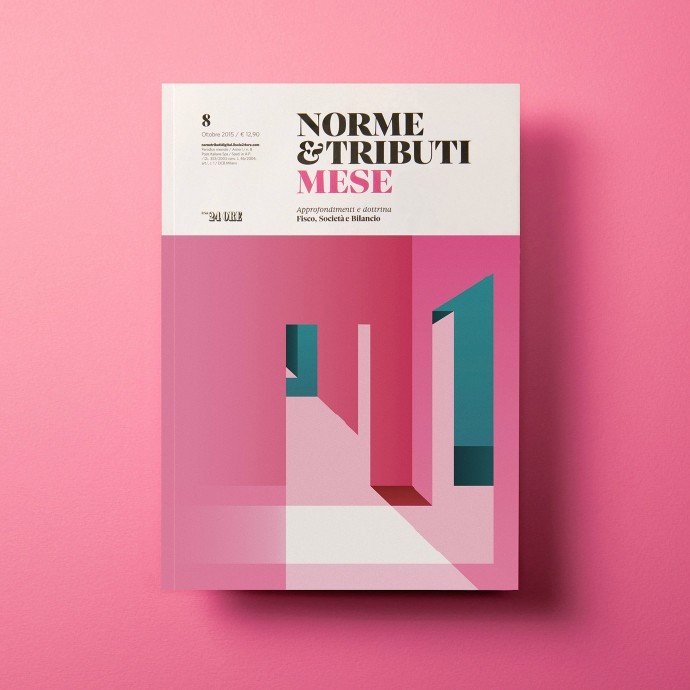
说到设计感,扁平化其实就是强调简洁的色块和清晰的边界。那么设置画布大小和颜色也大有讲究:
- 宽500px,高400px,背景色可以选色号#e8d59b,这个暖色调真心赞。
- 参考线别忘了设好,垂直和水平位置要精准哦,帮你对齐元素。
- 用圆角矩形工具做形状,半径40,再搭配椭圆工具和纯净的白色,点缀效果满分。
总之,操作起来也没那么复杂,跟着步骤走,放心大胆地玩转扁平化设计!

ps长投影插件怎么用 以及怎么调整阴影让效果更炫酷
哎,你知道吗,用长投影插件可以让你的作品瞬间高级感爆棚,有没有!具体怎么玩儿?这儿详细说给你:
- 首先选中你想要做长投影的图层或者图层组,别选错了哦。
- 打开那个叫long shadow generator的面板,里面有很多参数等你调控,包括:
- 1)长阴影的长度,调长了显得拉风,调短了看着舒服。
- 2)透明度,想朦朦胧胧还是浓浓厚厚,就靠它决定。
- 3)阴影颜色,黑色或白色随心换,搭配整体风格。
- 4)是不是要扁平化的投影,可以选,也可以不选,灵活使用。
- 5)阴影的方向,东西南北随意来,创意无限。
- 6)最后别忘了点那个创建按钮,效果才会出来,噔噔噔!
调完参数以后,嘿,简直妥妥的酷炫视觉冲击!快给你的作品加点料,惊艳四座没问题!
相关问题解答
-
怎样用PS快速实现照片扁平化效果?
说实话,这玩意儿超级简单啦!打开图片,用矩形选框选区,右键自由变换调形状,然后裁剪掉多余的空白,基本上就搞定。别忘了背景处理干净,效果才会棒棒哒。就像拉面师傅拉面一样,灵活一点,速度就上来了! -
长阴影插件的哪些参数最关键?
嘿嘿,关键的得数阴影长度和透明度啦!长度长短决定气势,透明度则调氛围。颜色黑白随你挑,方向自由设定,扁平化效果选或不选都随你心情。调起来有点像调咖啡,找到那个最顺口的味道才过瘾。 -
为什么我的扁平化图片边缘总是不够干净?
这一般是选区不精准惹的祸,尤其背景没剔除干净就开始填颜色,边缘会“糊糊的”。用魔棒调容差,把白边彻底删掉,细化选区,画布也要设白背景,明亮清爽,效果自然更棒! -
没有使用过长投影插件,安装好后怎么快速上手?
非常简单啦!先选图层,然后打开long shadow生成面板,调调长度、透明度什么的,别忘了试试不同方向。参数调好了,按“创建”一键搞定。像玩乐高一样,试试不同组合,马上变身设计高手!




新增评论