
无线网卡万能驱动怎么安装和设备管理器怎么打开
在动手装无线网卡万能驱动之前,先别急着插设备,得先确保你手头有适配你无线网卡型号的万能驱动程序,或者之前备份好的驱动文件。说实话,这一步可是关键中的关键,没有驱动就跟没灵魂似的,硬件插上也白搭。接下来教你一个超级简单又实用的小技巧——打开设备管理器。你只需要在桌面或开始菜单找到“我的电脑”图标,右键点开选择“属性”,然后导航到“硬件”选项卡,点击“设备管理器”按钮打开它。这样就能嗅探到你的无线网卡设备状态啦,有啥问题马上能发现。
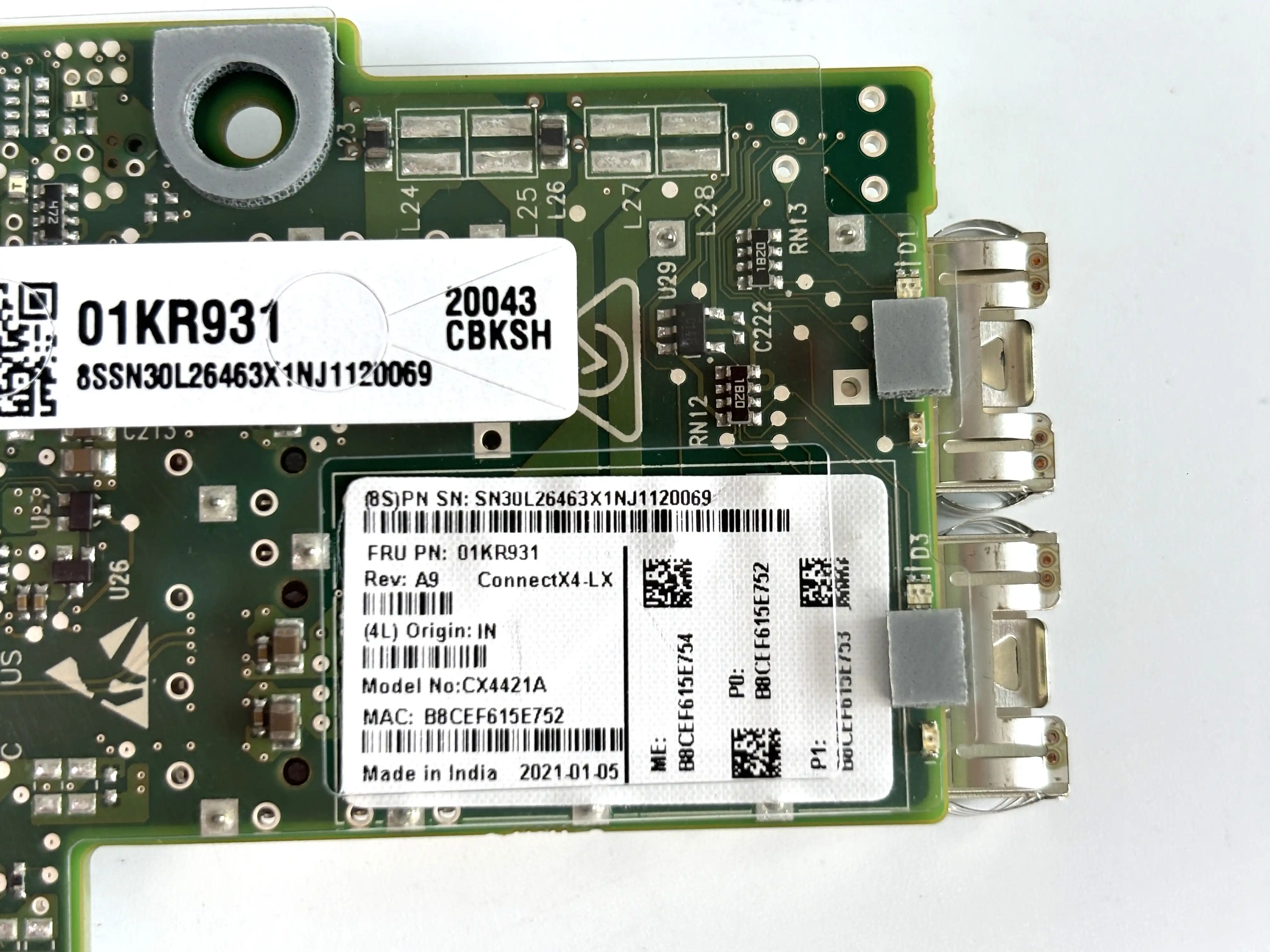
台式机USB无线网卡怎么用以及万能驱动安装步骤
说到台式机无线网卡的使用,特别是USB无线网卡,步骤其实没那么复杂,咱们来分点说清楚:
- 硬件准备:先把无线网卡插入电脑的USB接口(或者PCI接口也行),然后找出带的驱动光盘,放进光驱里。
- 安装驱动和客户端:按照提示选择安装客户端程序和驱动程序,点下一步,安装路径一般选默认就好,别动那些复杂设置。
- 耐心等待安装完成:整个进程可能需要几分钟,别急着去按别的东西,偷偷喝口水等它完成。
- 启动客户端软件:安装成功后,打开客户端,点击“网络”选项,这时候你会看到无线网络列表,放心选上你家的WiFi,输入密码,蹭网从此不愁。
- 万能驱动的自动检测:如果你不知道用哪个驱动,别怕!现在网上各种驱动精灵和360驱动这样的小工具超方便,下载安装后它们会自动帮你检测需要的驱动,直接点安装按钮,省时省力。
- 手动修复方法:万一自动安装不行,你可以自己去电脑品牌官网或者无线网卡官方网站下载对应驱动。要是还是没用,那可能是你无线网卡硬件坏了,建议考虑买个新的USB无线网卡,插上马上就能用,真是又快又省钱。
另外,有时候USB无线网卡插上电脑后没有任何反应,别着急,可能存在几个“捣蛋小原因”:
- 你的无线网卡可能被禁用了。拿出看键盘上有无带信号的功能键(一般在F1到F12,有点像秘密武器),同时按住Fn键再按那个信号键,胖虎就醒过来了。
- 驱动没装或者装错了。别忘了再去找对那款驱动,网盘、官网一搜,花几分钟搞定。
- USB接口电压不够。别插前面那几个USB口,换电脑背后的接口,哇,这招特别管用!
总之,掌握了这些步骤和小技巧,你的台式机无线网卡肯定能轻松运行。
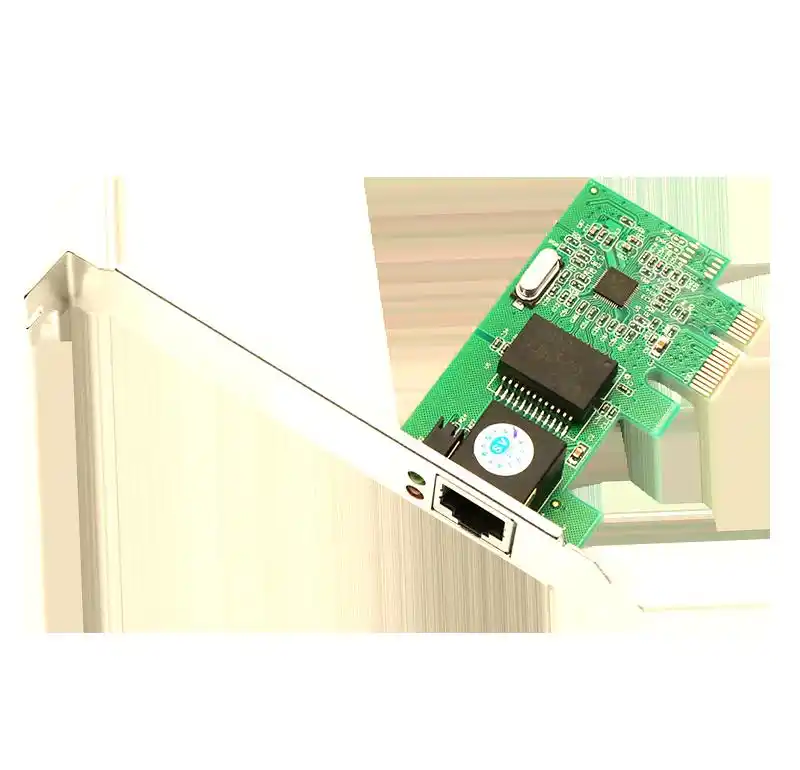
相关问题解答
- 无线网卡万能驱动真的适合所有型号吗?
哈哈,这个问题问得好!其实啊,“万能驱动”这个名字挺迷人的,但现实情况是,它虽然能覆盖大多数常见无线网卡,但不保证100%百分百适用。你知道的,硬件品牌型号千奇百怪,如果万能驱动不行,别气馁,直接去官网或者用专门的驱动检测软件帮你找找更精准的版本,准没错!
- 台式机无线网卡插上但没反应怎么办?
哎呀,这个情况很常见哈!先别慌,先检查你的USB接口是不是没电或者网卡被禁用了。找找键盘上带个小信号的F按键,按住Fn配合试试;其次,看看驱动程序装没装对,网上驱动精灵一键搞定,超方便!再不行,换个USB口插插,很可能就好啦。
- 使用无线网卡安装驱动需要注意什么细节?
嗯,安装驱动的时候,最重要的是找对型号和版本。别随便用错驱动了,不然出问题更麻烦。安装过程中,路径默认点就好,别自己乱改位置,容易乱套。最关键得耐心点,点下一步不着急拔设备,等程序安装完成后再操作,才不至于卡壳。
- 买新的USB无线网卡要注意什么问题?
买新的USB无线网卡,建议关注几个点:品牌靠谱,兼容你电脑系统(Win7、Win10啥的),还要看支不支持你的网络标准(比如AC、N等)。有些网卡用起来很简单,插好就能用,有些会附带驱动,安装起来也超轻松。价格嘛,别被坑就好,千元的网卡和几十块的差别还是挺大的,但别花冤枉钱,适合自己最重要!








新增评论