
VLOOKUP函数的基础用法是什么
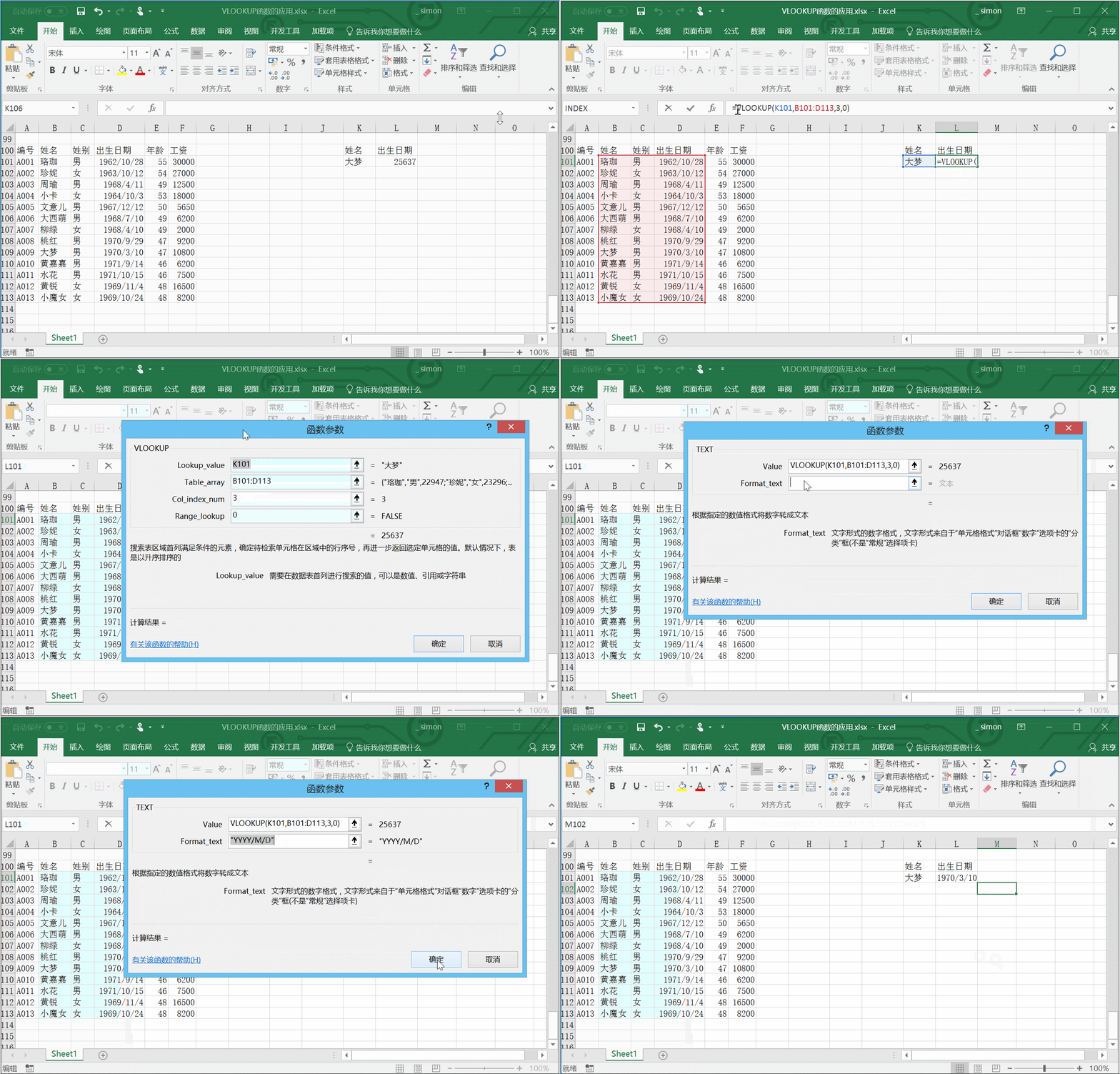
VLOOKUP函数是Excel里超实用的“函数之王”,专门用来垂直查找指定的值,然后帮你快速返回对应行的其他数据。简单来说,它能帮你节省大量手动找数据的时间,别提有多爽了!我们先了解一下它的标准语法:
=VLOOKUP(lookup_value, table_array, col_index_num, [range_lookup])
- lookup_value:这是你要查找的值,可以是单元格,比如A2,或者直接输文本或数字。
- table_array:数据区域,得注意,这区域的第一列必须是你要找的值所在列,别搞错了!
- col_index_num:从第一列开始数,你想拿第几列的数据就填几。
- range_lookup:对,是个可选的,告诉VLOOKUP要不要模糊查找,TRUE代表近似匹配,FALSE代表精确匹配。
而且,在实际操作中,大家常用的还有一个大招,就是用IF({1,0}技术把多列合并查找,和配合Ctrl+Shift+Enter这个三键组合(别搞错,这可不是手动敲大括号),这套路简直让数据处理倍儿棒!

VLOOKUP函数和LOOKUP函数有什么区别 VLOOKUP函数怎样处理查找不到的错误
说了基础,说说老生常谈但超级关键的一点——VLOOKUP和LOOKUP到底区别在哪儿?给你总结一下:
- 简单易用:VLOOKUP比LOOKUP更简单些,一般新手用VLOOKUP就够了。
- 查找方式:VLOOKUP只支持纵向查找,但LOOKUP横向纵向都能用,灵活度更高点。
- 查找精度:VLOOKUP多用来做精确匹配,LOOKUP则可以模糊匹配,允许查找部分匹配的内容。
- 使用场景不同:一般大家日常需要拿ID对姓名、价格查数据时,大多用VLOOKUP,因为更直观易懂。
另外,有一个扎心的问题:VLOOKUP函数找不到结果咋办?比如你整了个表格,查个东西没结果,Excel一不小心给你甩了个#N/A错误,哎呀,这看着不舒服又碍眼吧!
别急,解决方案就是用IFERROR包一层!举个栗子:
=IFERROR(VLOOKUP(...), "未找到对应数据")
这样,VLOOKUP查不到的时候,表格就不会显示冷冰冰的错误代码,而是换成你自己设定的“未找到对应数据”,美观又友好,老板看了都得夸你细心!
然后,顺便提一下range_lookup参数,它是控制查找方式的开关,写FALSE或者0表示你想要精确查找,写TRUE或者1就表示找最接近的那个值,听起来有点小复杂,但它是VLOOKUP里特别关键的功能。
相关问题解答
-
VLOOKUP函数真的比LOOKUP函数好用吗?
哈哈,真心讲,VLOOKUP对咱们日常用来查ID、名字啥的真是太友好了!它操作简单,还有固定的查找顺序,不容易搞错。虽然LOOKUP更灵活支持横向查找,但大部分朋友用VLOOKUP完全够用,省事又好理解。要说哪个“好用”,就看你具体需求啦,但新手大多数都爱VLOOKUP! -
VLOOKUP找不到数据一定会显示错误吗?
嗯,默认情况下是的,会出现#N/A这种讨厌的错误提示。但别担心,只要套个IFERROR函数,像魔法一样就能变成“未找到”或者其他自定义提示,表格看起来整洁多啦。而且,这样还能避免你遇到找不到数据就乱套的尴尬,必须要学会用一下,真的很实用。 -
range_lookup这个参数怎么用才对?
这个参数其实就是告诉Excel,要不要精确匹配你输的查找值。写FALSE或者0,就是说“我就要你给我最准确的结果”,啥都不符合就算了;写TRUE或者1,就是让它帮你找最接近的那个值,适合数字区间查找。绝大多数情况下,咱们查精确值就写FALSE就好,简单又稳妥。 -
在WPS表格用VLOOKUP和Excel里有啥区别吗?
放心,操作流程差不多,WPS里你打开表格,导入数据,点单元格插入函数,选VLOOKUP,按步骤填参数,和Excel里的体验没啥两样。只要会Excel,大多数WPS都能轻松应付,重点是你理解函数原理,手一按函数键,就能很溜地搞定数据查找,超省心!







新增评论