
exe文件在苹果电脑上怎么打开
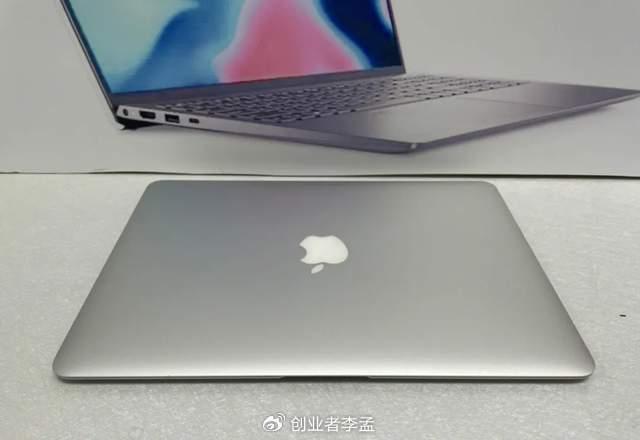
说到苹果电脑上怎么打开exe文件,嘿,这可不是件特别简单的小事儿。苹果自带的系统可不支持exe格式,这是Windows专属的。不过别担心,有几个好办法帮你搞定:
-
使用Exagear应用程序
首先,你得下载安装Exagear这个神奇的应用程序。打开它,然后点击“打开”按钮,选中你想打开的exe文件,再点“打开”。接下来耐心等一下,Exagear会帮你加载exe文件,这样你就可以在Mac上运行它了,真是太方便啦! -
使用Documents应用程序
另一个选择是Documents应用,你需要先下载安装。打开之后,猛戳“导入”按钮,挑选你的exe文件,同样等会儿应用加载成功,你就能顺利打开exe文件。是不是很酷?
总而言之,在苹果电脑上打开exe,你就是少了Windows的直接支持,但这两个应用能帮你轻松穿越障碍,玩转exe文件。
电脑exe文件怎么打开有哪些方法
OK,说完苹果,我们来聊聊Windows电脑上打开exe文件的那些“门道”。其实exe文件就是Windows的可执行程序文件,双击它一般就能直接运行,超简单。不过如果偶尔打不开咋办?别急,试试这些方法:
-
双击打开
这绝对是最简单的玩法,直接用鼠标左键双击exe文件,通常程序就能乖乖执行啦。如果没啥反应,那可能是文件关联有问题或程序缺失。 -
使用命令提示符打开
有点儿进阶了哈,先按Win+R键呼出“运行”对话框,输入“cmd”,然后敲回车打开命令提示符。接下来输入exe文件的路径,按回车,就能靠命令启动它了,感觉像黑客一样酷爆了! -
通过任务管理器启动explorer.exe
如果是想打开系统自带的explorer.exe资源管理器步骤也很简单:按Ctrl+Alt+Del组合键打开任务管理器,点菜单栏的“文件”,然后“新建任务”,输入“explorer.exe”,点确定,哇,资源管理器闪亮登场! -
使用文件关联修复
有时候exe文件打不开,是因为关联被搞乱了。你可以打开命令提示符,输入assoc.exe=exefile,敲回车让系统重新认领exe文件,效果杠杠的。 -
右键选择“打开方式”
如果exe实在打不开,就试试鼠标右键点exe文件,选“打开方式”,然后找个程序甚至重新安装相关软件,再打开看看,是不是就灵了? -
WIN7系统下怎么处理
对于用Windows 7的朋友们,遇到exe打不开,可以用鼠标右击“开始”图标,选“运行”,输入“regedit”打开注册表编辑,再去“FileExts”路径找文件关联,修修补补,有时候就能重获新生!
上面这些方法,基本上能覆盖你日常碰到的exe文件疑难杂症。遇到开不了的exe,不要慌,试试这些,基本都能搞定!
相关问题解答
-
苹果电脑能直接打开exe文件吗?
哈哈,直接打开?不行哦!苹果系统本地不支持exe文件,这玩意是Windows专用的。但别急,装个Exagear或者Documents这样的软件,就能绕个弯子,顺利玩转exe啦! -
exe文件为什么有时候打不开?
噢,这可是个小坑!有可能是文件损坏啦,也可能是电脑没安装运行它所需的软件,或者文件关联出问题了。你试试命令提示符修修文件关联,或者用右键“打开方式”选软件,是不是就好啦? -
命令提示符打开exe文件难不难?
嘿,其实不难!按Win+R打开“运行”,敲“cmd”进命令行,再输入exe文件路径敲回车就OK啦。虽然看起来高大上,但用着挺简单,还能给你一种高手的感觉,值得一试! -
如果电脑资源管理器explorer.exe打不开怎么办?
这时候别急,按Ctrl+Alt+Del调出任务管理器,点“文件”-“新任务”,然后输入“explorer.exe”,点确定,哇,资源管理器马上回归正常!小妙招,记得收藏哦!








新增评论