
怎么把真人照片变成Q版或卡通形象
把真人照片变成Q版或者卡通,步骤其实蛮简单,就跟着我来操作一下:
- 先在弹出的菜单里选择“从相册选择一张”照片。
- 在相册里挑选好你想变身的真人照,选好了别忘了点“选择图片”确认。
- 软件会自动帮你处理,生成动漫风格的Q版或者卡通形象,超级酷炫!
- 等形象生成后,点击“下一步”继续操作。
- 最后,别忘了点“保存”,这样Q版或者卡通头像就会保存到你的手机里啦。
这波操作特别适合不想动手画的小伙伴,省时又方便,瞬间让你的照片变得萌萌哒,超适合发朋友圈!
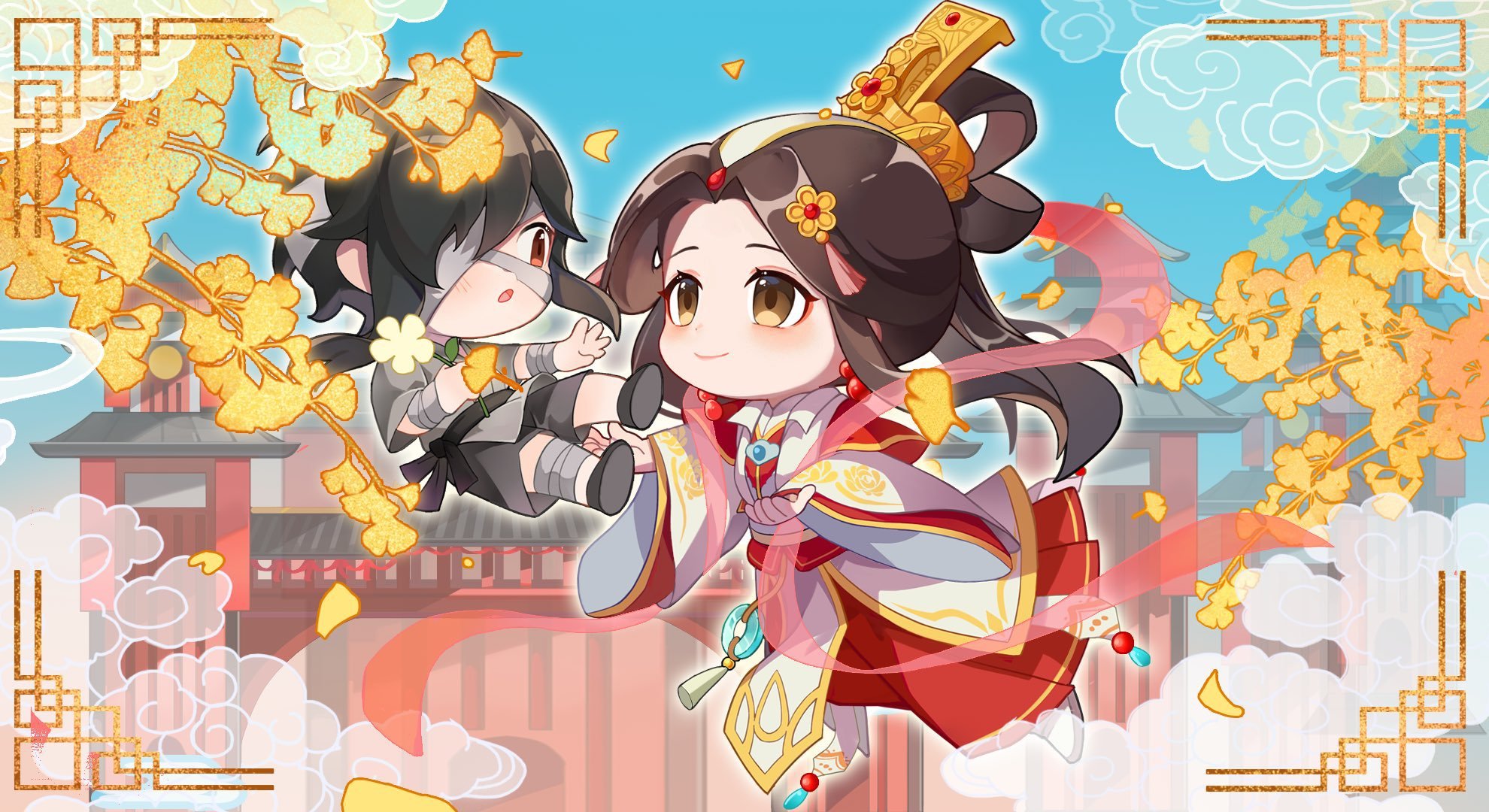
美图秀秀怎么把照片画成Q版小人和手绘Q版小人需要注意什么
关于美图秀秀把照片变成Q版小人的新玩法,绝对值得一玩!这里给你详细说说具体步骤和绘画小技巧:
- 打开美图秀秀,选中你要处理的照片,进入“美化”菜单,点击“裁剪”按钮。
- 按比例分别裁剪头部、身体和腿部,尤其头部部分要稍微大一点,这样整体才有超级Q的感觉。
- 接着在“边框”菜单中点“简单边框”,为裁剪出来的部分分别添加边框,让整体看起来更协调。
- 拼接好后,把拼图合成,调调色彩和亮度,整个Q版小人的效果就特别萌,绝对会让你爱不释手。
如果你想画自己的Q版小人,别忘了几个小窍门:
- 首先,仔细观察真人,找出人物最明显的特点,比如大眼睛、小嘴巴,这些特征一定得凸显出来。
- 把脸型改成圆圆的,这个很关键,千万别画成尖尖的瓜子脸,圆脸看起来才Q。
- 发型可以保持原样,也可以微调,关键是要自然点。
- 五官要放大放可爱,不然完全没法打造Q版的萌感!
这样一步步调整下来,你的Q版小人就能轻松诞生啦,画出来超有趣,保证大家都想收藏!
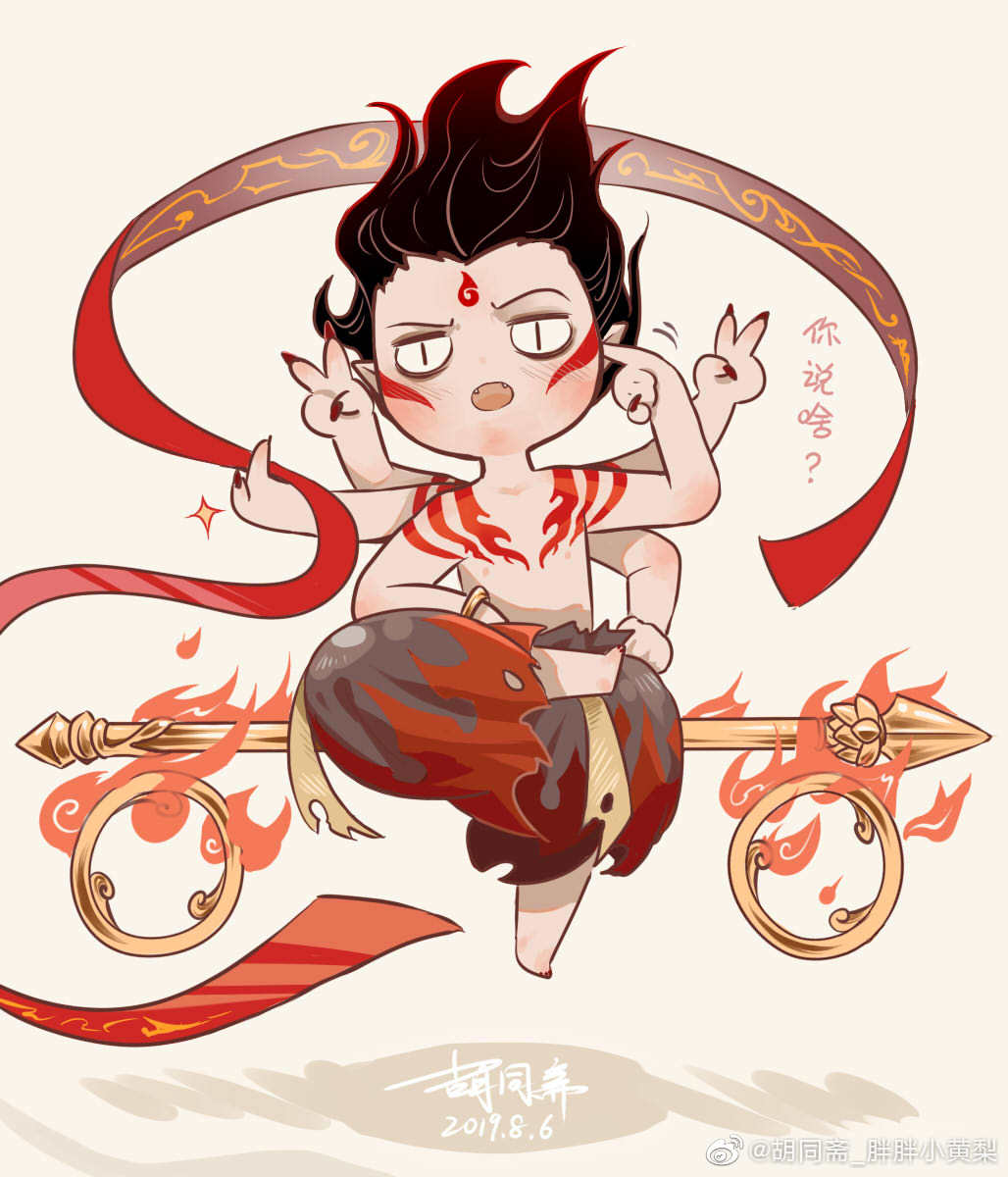
相关问题解答
- 怎么用Photoshop把真人照片变成Q版漫画?
哎呀,这个其实也不复杂!你只要用Photoshop打开照片,新建一个图层,接着用钢笔工具描绘Q版轮廓,记得轮廓要圆润可爱,尽量夸张眼睛和脸型,增加萌感。然后挑合适的颜色填充,细节部分认真画,最后加点阴影和高光,哇哦,你的Q版漫画就完成啦,绝对让朋友们惊喜连连!
- 直接用软件转换Q版效果好不好?
说实话,现在的软件功能非常强大,像美图秀秀那种,操作超简单,效果也挺不错的,特别适合不想画画的朋友。不过如果想要更个性化、更精致的Q版形象,手绘还是很有优势。快试试两种方式,找到最适合你的风格吧!
- Q版小人画得好看有什么小窍门?
嗯嗯,这个问题超重要!一定记得,放大眼睛和缩小嘴巴是Q版的灵魂!脸型要圆,五官比例别太真实,最好带点夸张和卡通感。而且发型别太僵硬,自然一点更萌。最后别忘记配色,明亮的颜色往往能让Q版小人活泼起来,绝对是画Q版的超级锦囊!
- 保存Q版头像时需要注意什么?
哈哈,保存其实就是点个“保存”按钮啦,但小伙伴们要注意,保存格式最好选PNG或者高质量JPEG,这样图像清晰度才不会跑。还有别忘了检查一下大小和分辨率,不然头像糊糊的就太掉价了。保存完毕一定要去手机相册或者电脑对应文件夹瞧一眼,确认没有问题,这样就放心大胆晒出来啦!

新增评论