
Win7系统如何开启IIS功能
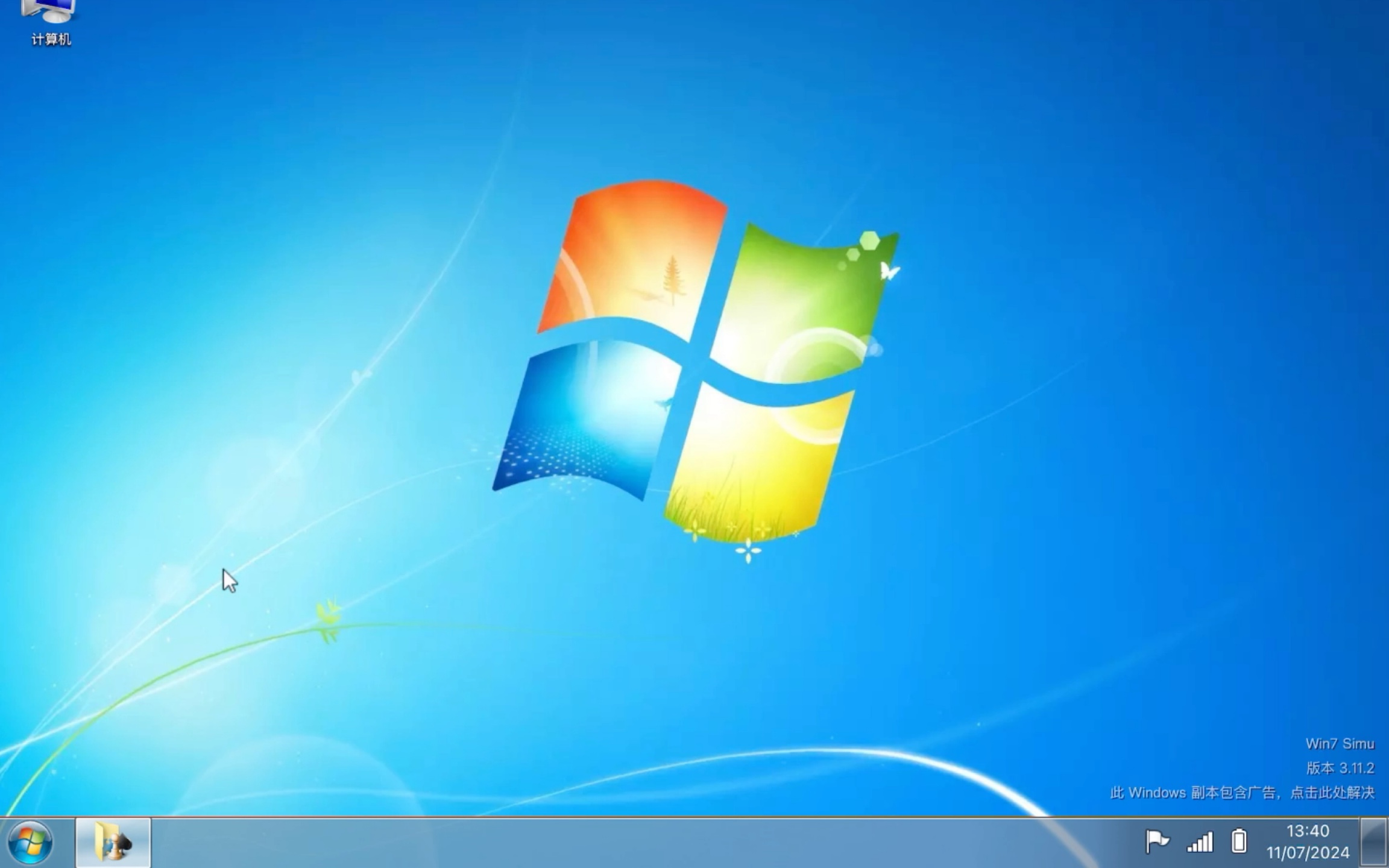
在Win7系统中,要开启IIS(Internet Information Services)功能其实没那么复杂,跟着下面这些步骤走,你很快就能搞定。首先,点击“计算机”图标,进入计算机管理界面,接着找到“打开控制面板”选项点进去。然后,在控制面板里别忘了点击“程序”这一项,随后选择“打开或关闭Windows功能”。这时,弹出一个窗口,你需要找到并勾选“IIS”相关组件,比如核心的Internet Information Services和你需要的附加功能,最后点确认,系统会自动帮你启用这些服务,就大功告成啦!
Win10系统怎么启用IIS功能 快速打开IIS管理器的方法
说到Win10打开和启用IIS功能,方法可不少,我这里分享几个超级方便的小技巧。
- 通过开始菜单的小娜搜索框快速打开IIS管理器:只要点开开始菜单,看到小娜的搜索框,直接输入“IIS”俩字,马上就会出现“IIS管理器”的选项,点一下,秒开管理界面。
- 通过控制面板启用IIS功能:按Win+R组合键调出运行窗口,输入“control”打开控制面板,确保界面设置为“类别”,找到“程序”,点击“启用或关闭Windows功能”。接下来,勾选“Internet Information Services”,如果你有特殊需求,比如FTP服务或者ASP.NET支持,也能在这里扩展选择。选好后确认,系统就会帮你自动安装配置。
- 另一种方式是按Win+X组合键,选择控制面板,然后跟上面提到的程序管理步骤保持一致,你会发现操作其实一点儿都不难!
这样一来,开启IIS服务兼管理器访问其实就so easy啦,嘿嘿。
相关问题解答
-
Win7系统开启IIS难吗?
啊,说真的,Win7开启IIS并不难啦!只要你按照顺序点开控制面板,找到“程序”然后选择“启用或关闭Windows功能”,勾选IIS相关选项,等系统自动完成安装就好了。整个过程就跟点个开关似的简单,零门槛,真心推荐刚接触这块的小伙伴放心去试! -
为什么Win10使用小娜搜索找不到IIS管理器?
嘿,碰到这个也别慌!有可能是IIS没启用,或者因为系统版本限制。你先确认下,去控制面板查看“启用或关闭Windows功能”,确保“IIS”功能已经勾上,那才能在搜索框里顺利找到。否则,小娜啥也搜不到,白忙活一场哦! -
IIS里需要安装哪些额外组件比较常用?
OMG,组件选择多到眼花!不过一般来说,核心的Internet Information Services必须装,如果你需要用ASP.NET,记得打开对应框框。如果你开发网站用FTP,也提前勾上FTP服务,省得以后装插件麻烦。总之,按需开启就行,没必要全选,省资源、跑得快。 -
IIS服务开启后,遇到打不开管理器怎么办?
哎呀,这种情况其实挺常见,你可以先试试重启电脑,或者运行“services.msc”,确认“World Wide Web Publishing Service”服务已经启动。还可以用管理员身份运行IIS管理器,有时候权限不够也会卡壳。要是还不行,检查防火墙设置,别让它给屏蔽了哦!这样一来,大部分问题都能迎刃而解啦~








新增评论