
怎样删除IIS 如何卸载IIS
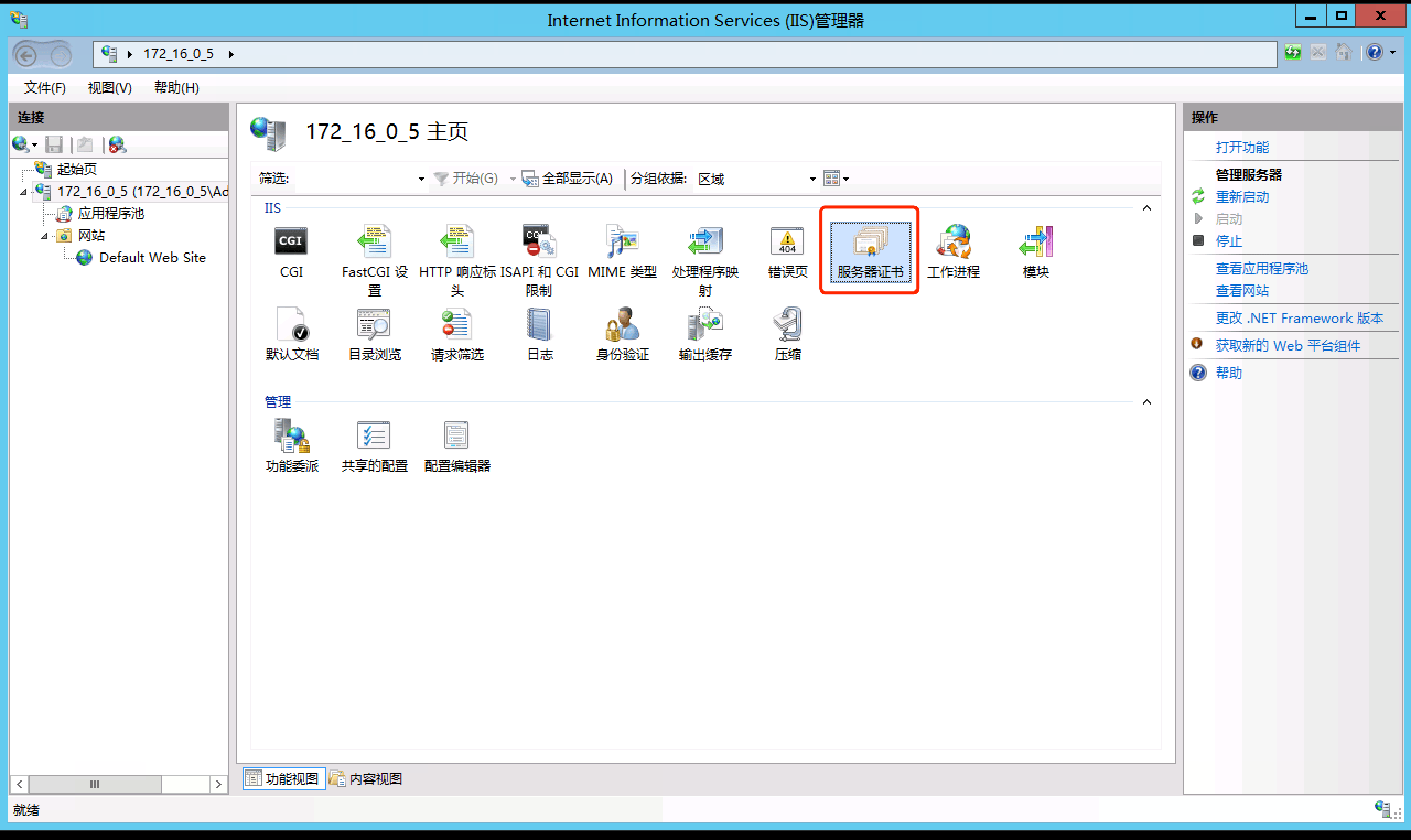
想卸载IIS其实没那么复杂,咱们一步步来操作就行啦!首先,打开控制面板——你知道的,就是点左下角的“开始”按钮,然后找到“控制面板”入口。接着,在控制面板里边,继续找到“添加或删除程序”或者“程序和功能”,这些都是卸载软件的主要途径。
然后,找到“添加/删除Windows组件”(或者是“Turn Windows features on or off”)这个选项,点进去之后,咱们要做的是找到那个“Internet信息服务(IIS)”选项。看到没?就是那个大家伙!把它的勾取消掉,没错,就是这个操作。接着,点击下一步或者确定,系统会提示你确认,别犹豫,跟着提示点就好啦。最后,大多数情况系统会建议你重启电脑,嘿,别忘了,重启完才能保证IIS彻底卸载哦!
怎样停用IIS 服务会有啥影响
停用IIS其实也挺简单,你可以通过“服务器管理器”来操作。具体步骤是打开“服务器管理器”,然后按Win + R组合键,输入servermanager.msc,回车后进入“角色和功能”界面。接着在左侧选择“管理”,然后点“删除角色和功能”,在“服务器角色”里边取消勾选“Web 服务器 (IIS)”,跟着向导走,完美完成卸载。
或者,如果你更喜欢用命令行,那就用PowerShell吧,只要输入命令:Remove-WindowsFeature -Name Web-Server 就可以了,so easy!
不过要注意哦,停用IIS可能会影响那些依赖它的网站和应用程序,嘿,毕竟这些服务都是搭载在IIS上的。所以,在卸载之前,最好确认一下自己到底有没有啥重要的站点或者服务在用它,免得停掉了,网站瘫痪,那可就尴尬了。
另外,有时候卸载不干净,系统里还残留一些文件,比如%windir%\system32\isrv,或者IIS日志文件,还有ipub目录啥的,这些也要手动删掉,才算真正的“一了百了”,懂不懂?
相关问题解答
-
卸载IIS最简单的方法是什么?
哎呀,这个超级简单啦!直接打开控制面板,找到“程序和功能”,点“启用或关闭Windows功能”,然后找到IIS,把勾去掉,点确定,然后重启电脑就搞定了。没啥复杂操作,跟着步骤走,笨手笨脚都能完成! -
卸载IIS会影响电脑上其他程序吗?
嗯,这个得看你电脑上运行啥了。如果你有网站或者某些应用依赖IIS,卸载它可能会让它们罢工,访问不了啥的。所以,建议卸载前先确认清楚,或者备份好数据,省得重来呀~ -
为什么用PowerShell卸载IIS更方便?
PowerShell命令简直就是大神的福音!敲一句Remove-WindowsFeature -Name Web-Server,轻松卸载IIS,不用点来点去,也不怕鼠标手麻。就是要懂点命令,手快眼快,爽! -
卸载后还残留文件怎么办?
啊哈,卸载IIS后偶尔会有些配置文件、日志啥的没删干净。这时候手动删除挺重要,比如删掉%windir%\system32\isrv目录、IIS日志文件和ipub文件夹。放心,这样做有点麻烦,但能让你的系统干干净净,不留任何“后患”!







新增评论