
电脑启动时系统还原和恢复出厂设置该怎么操作
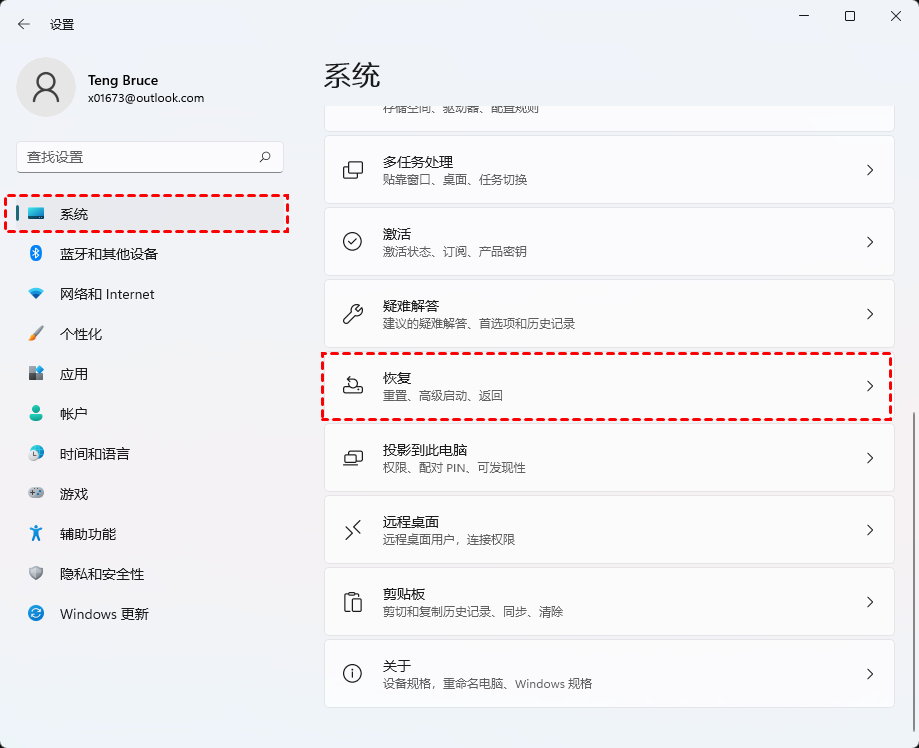
遇到电脑启动时弹出“系统还原”的提示,别着急,先耐心等系统自动修复一会儿,看它能不能自己恢复,虽然时间会有点长,但别急着操作。如果实在不行,那就关机重启,重启的时候连续按F8键,进入高级启动选项。接着,你可以选择“安全模式”或者“最后一次正确的配置”,重启后通常能正常进系统。
想快速恢复出厂设置?如果你的电脑是联想笔记本,可以试试下面的操作:
- 开机后按住F11直接进入恢复系统界面。
- 选择语言,确认后进入下一步。
- 点“还原到出厂默认设置”。
- 系统会问你是否确认,点“是”,它就会自动恢复。
- 完成后要记得重新安装Windows操作系统,驱动和杀毒软件,保证系统安全又稳定。
而且,不同操作系统恢复的方法也有所区别。比如Windows系统可以用“系统还原”,Mac系统有专门的“恢复模式”,手机或平板则要根据具体品牌和操作系统查找对应的出厂设置流程。
开机时怎么用一键还原和解决忘记密码的问题
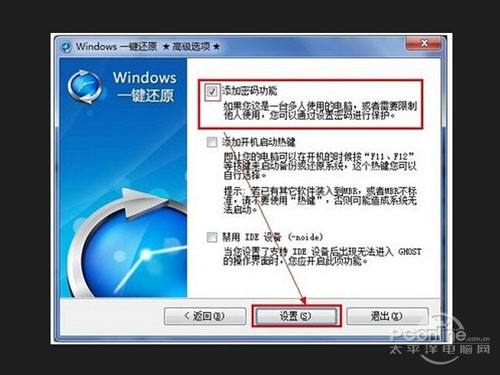
- Windows XP用户只要开机时按F11,就能进入一键还原页面。如果没装还原软件,试着按F8进入高级选项,选择一键还原也可以。
- Windows 7也差不多,开机按F11后,选择高级恢复选项,可以恢复到过去某个时间点或直接恢复出厂设置。
- 忘了台式机开机密码?别慌,插入云骑士U盘启动盘,重启电脑按F12选择Windows PE启动,进入后双击“清除系统密码”,选用户名再改密码,保存退出,重新登录新密码,整个流程其实超简单!
顺便说下,使用PE系统还原时如果一直卡在“正在启动Windows”界面,或者安全模式长时间无响应,可以考虑重启再试试,或者用GHOST备份恢复。别急,有时候电脑就是爱跟你逗着玩。
相关问题解答
-
电脑启动提示系统还原该怎么办呢?
哎呀,这个问题其实挺常见的。你先别急,给它一点时间看系统自动修复能不能搞定。要是等了不行,关机重启,开机多按几下F8,选个“安全模式”或者“最后一次正确配置”,99%能进系统。要是还是不行,可能得用U盘或者恢复盘搞恢复了。 -
Windows XP系统开机时怎么一键还原呢?
唉,说实话XP有点老了,但方法不复杂。开机的时候猛按F11,就能进入还原界面啦。如果没反应,试试按F8进高级选项,里面也能找到一键还原入口。操作挺便捷,快速帮你恢复系统,不用太担心。 -
忘记开机密码怎么办,多麻烦呀?
别慌别慌,现在有超级方便的U盘工具,比如云骑士U盘启动盘。插进去重启,按F12选择PE启动,点清除密码,几步就搞定!这玩意儿操作超级顺手,连小白都能秒上手,真的是救星,紧急情况必备啦。 -
电脑系统恢复出厂设置后还需要做什么呢?
嗯,这个问题问得好!恢复完出厂设置后,你得重新装Windows系统、驱动程序和杀毒软件,确保安全和稳定性。不然刚恢复的系统容易碰到各种小毛病,整天出错。简单来说,就是恢复完不能停,后续工作要跟上,才能爽快使用哦~






新增评论