
移动硬盘不显示盘符的原因都有哪些
说到移动硬盘不显示盘符,首先咱得明白为啥会这样,毕竟晓得原因才能对症下药嘛!这里给大家整理了几个超级常见的原因:
-
硬件连接有问题:移动硬盘的数据线可能松了,USB接口接触不良,还有可能是数据线、USB接口磨损或者脏了,特别是电脑前置USB口经常供电不稳,容易出问题。
-
供电不足:有些移动硬盘需要额外电源供给,尤其是那种大容量或者机械硬盘,USB口供电不给力时,就会没反应。
-
设备故障:移动硬盘本身硬件出问题,比如USB接口损坏或者内部盘片坏了,电脑识别不了。
-
系统驱动或服务出错:设备管理器里如果看到移动硬盘图标带感叹号或问号,说明驱动没装好或者冲突了;系统相关服务被禁止,导致移动硬盘无法被正确识别。
-
盘符冲突或未分配:移动硬盘已经被识别了,但Windows没有给它分配盘符,那就根本看不见它,真是让人抓狂!
-
文件系统损坏或硬盘健康问题:硬盘自身文件系统坏了,或者磁盘有坏道,系统就不给显示盘符。
简而言之,问题可能出在连接、供电、硬件、系统、盘符分配等等,一步不差地排查,才能真刀实枪地解决。
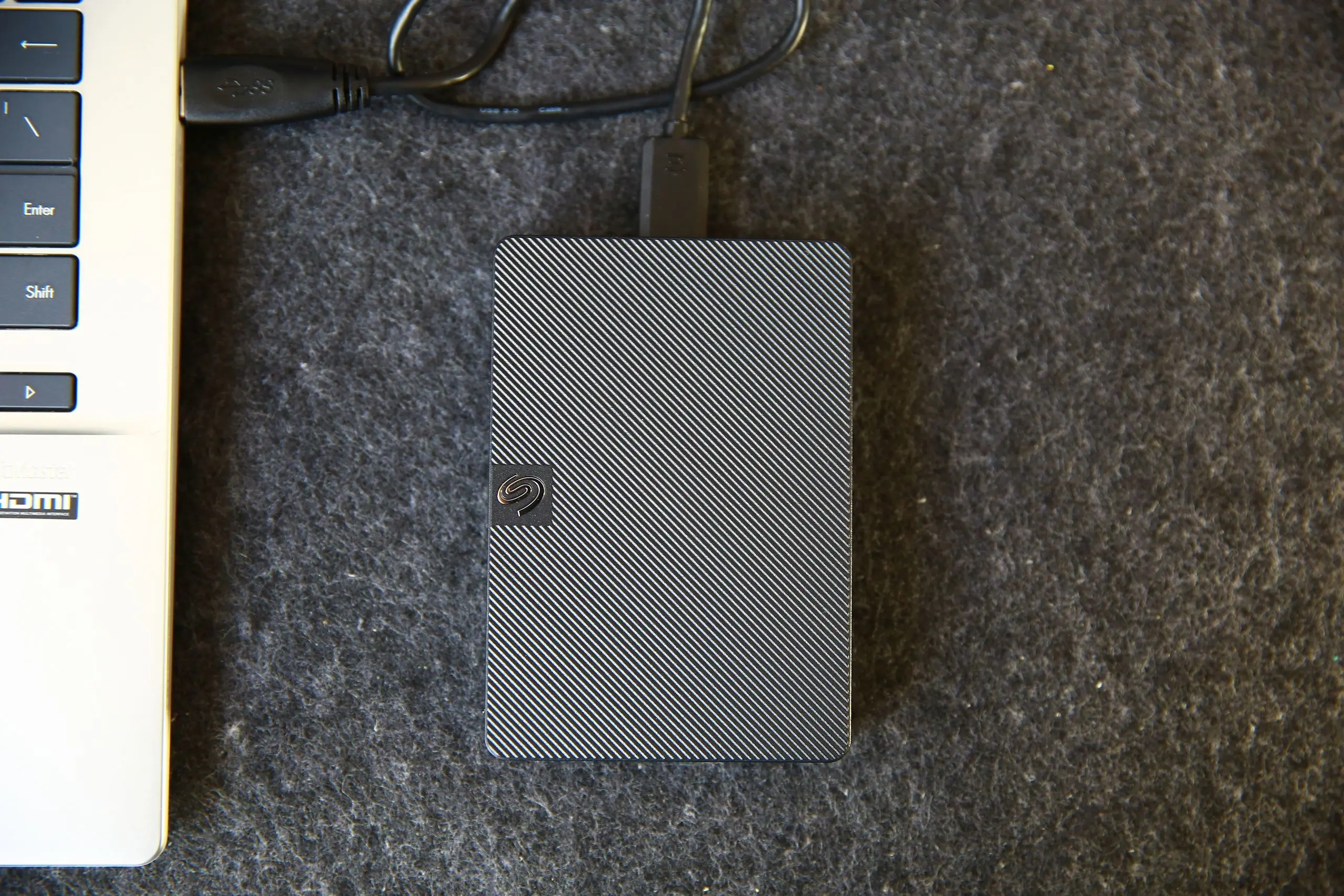
移动硬盘不显示盘符该怎么一步步搞定
OK,知道了原因,接下来就是实操时间啦!让我来教你几招,包你轻松搞定问题,赶紧拿小本本记下来哈!
-
检查硬件连接
-
确认移动硬盘接口和电脑USB口接触紧密,别用松松垮垮的数据线。
-
换用电脑背面的后置USB接口,那里供电更足,稳定性也棒棒哒。
-
如果用USB延长线,尽量换成短线,减少信号损失。
-
若硬盘带有额外电源接口,务必接上外接电源或者用双USB线供电。
-
重启电脑,重新连接硬盘
-
有时候就是系统卡了,重启一下,说不定马上能显示了,试试看!
-
把硬盘先拔下来,再重新插进USB口。
-
检查设备管理器和服务
-
右键“此电脑”选择“管理”,打开“设备管理器”,找到磁盘驱动,看看有没有黄色感叹号。
-
如果有,右键卸载设备,再重启电脑尝试重新安装驱动。
-
确保“虚拟磁盘”、“Plug and Play”服务都正常运行。
-
分配或更改盘符
-
在“计算机管理”里打开“磁盘管理”,找到不显示盘符的移动硬盘。
-
右键点击移动硬盘所在的分区,选择“更改驱动器号和路径”。
-
给它手动分配一个空闲的盘符,比如“E:”或者“F:”。
-
这么一操作,有时候盘符瞬间就蹦出来啦,超神奇!
-
检测文件系统和磁盘健康
-
打开命令提示符(管理员),输入
chkdsk X: /f(X代表盘符),自动帮你检查修复硬盘错误。 -
如果系统检测到硬盘有坏道,建议尽快备份数据,避免数据丢失。
-
修改注册表(高级操作)
-
运行
regedit.exe打开注册表编辑器,找到移动硬盘相关项尝试修复(此步骤需要有点电脑基础,操作前记得备份注册表哦~)。 -
修改之后重启电脑,看问题是否解决。
总之,这些方法步步递进,从检查接口、供电到系统配置,每一步都很关键。不会电脑的小伙伴也别害怕,像修改盘符这种操作超简单,跟着步骤来肯定没问题!
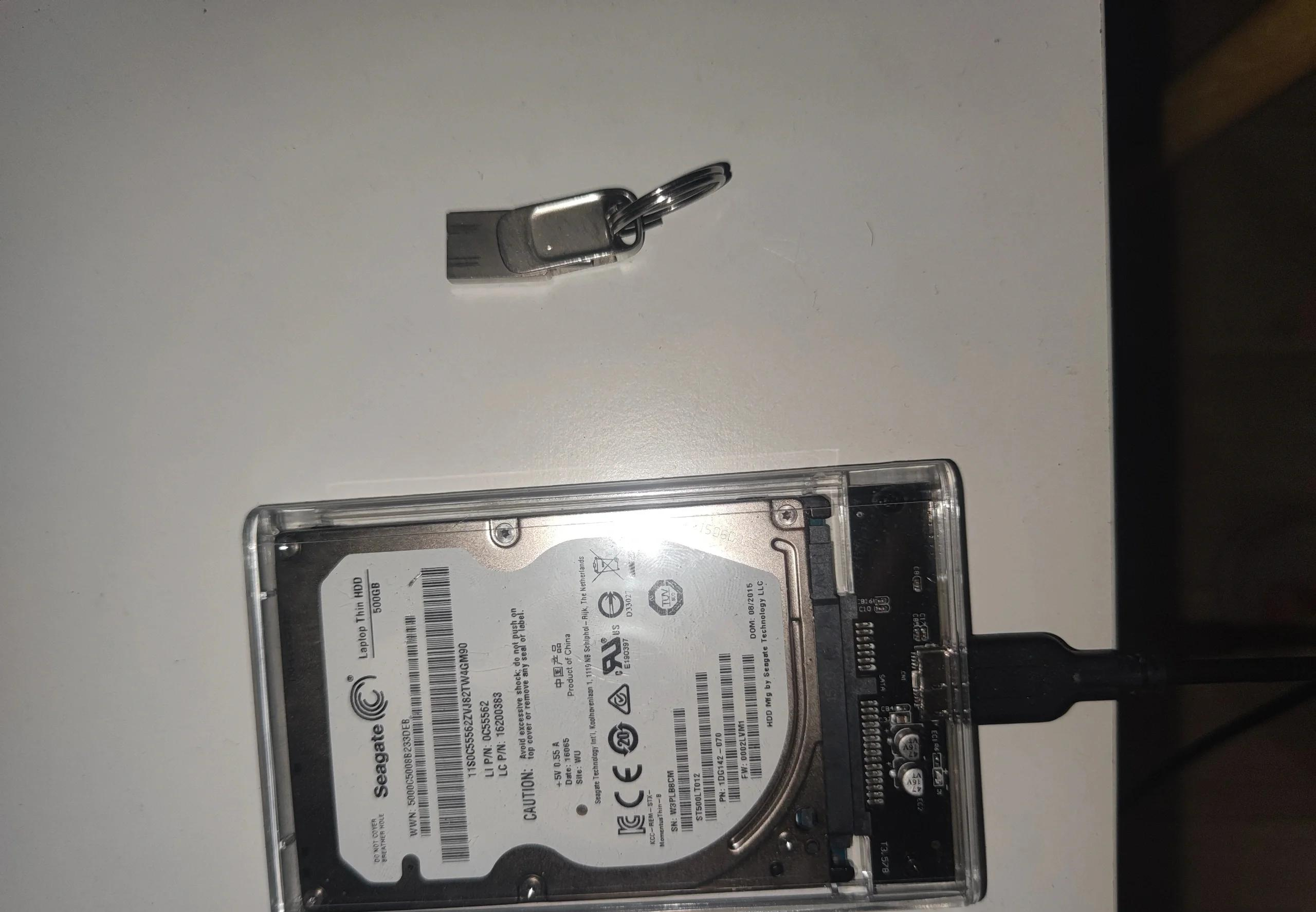
相关问题解答
-
移动硬盘没显示盘符但灯还亮正常吗?
啊,这个很有趣,灯亮着说明硬盘有通电,是硬件基本没问题啦。但盘符不显示可能是数据线松了或者系统没分配盘符,或者司机没装好。放心,别慌,先试试换接口、重启电脑,或者在磁盘管理里分配盘符,说不定几秒钟解决! -
为什么Win10有时候插移动硬盘不自动识别?
呃,这个有多种原因,可能是USB接口供电不够,或者系统某些服务没启动,还有就是驱动程序没更新。你可以先换个USB口,尤其后置口试试,或者直接用管理员身份更新驱动,有时候清爽一下系统,立马就灵了! -
磁盘管理里看不到移动硬盘怎么办?
哎呀,碰到这个情况有点棘手,但别急!试试换根靠谱数据线,或者用另一台电脑测试一下硬盘是不是坏了。还可以进设备管理器看有没有识别到硬盘,没被识别就没戏。如果硬盘自身损坏,那就得考虑修复或者更换了。 -
修改注册表能完全解决移动硬盘不显示盘符吗?
说实话,改注册表就像给电脑做个深层次的调理,特定情况下特别有效,尤其是系统识别异常或驱动冲突导致的问题。不过操作不慎很容易出错,所以小心翼翼地备份注册表再动手最靠谱。一般小白建议先用其他方法,实在不行再请高手帮忙上阵!





新增评论