
怎么格式化C盘有哪些方法
说到格式化C盘,其实方法不少,咱们来聊聊最常见的三种套路吧。
第一种就是用Windows安装盘搞定。你得先用安装盘启动电脑,启动时进BIOS设置,改成从光盘启动。等到了选硬盘的步骤,用方向键选中C盘,先按“D”键把分区删掉,再按“L”确认,接着按“C”键重建分区。如果你想,还能调整分区大小。之后就可以格式化,然后开始安装系统啦。
第二招是直接用Windows的系统设置界面操作。打开“此电脑”点C盘右键,选“格式化”。不过,别急着点确定,因为系统盘格式化不了,直接格式化C盘会被系统阻止。这时,你可以点C盘属性里的“磁盘清理”,释放空间也是个不错的选择。
第三套方案,如果系统自带工具不行,那就靠第三方工具,比如DiskGenius、MiniTool这些专业的分区软件。它们强大到能帮你在系统外格式化C盘,虽然操作上可能稍微复杂点,但用着其方便,效果杠杠的。
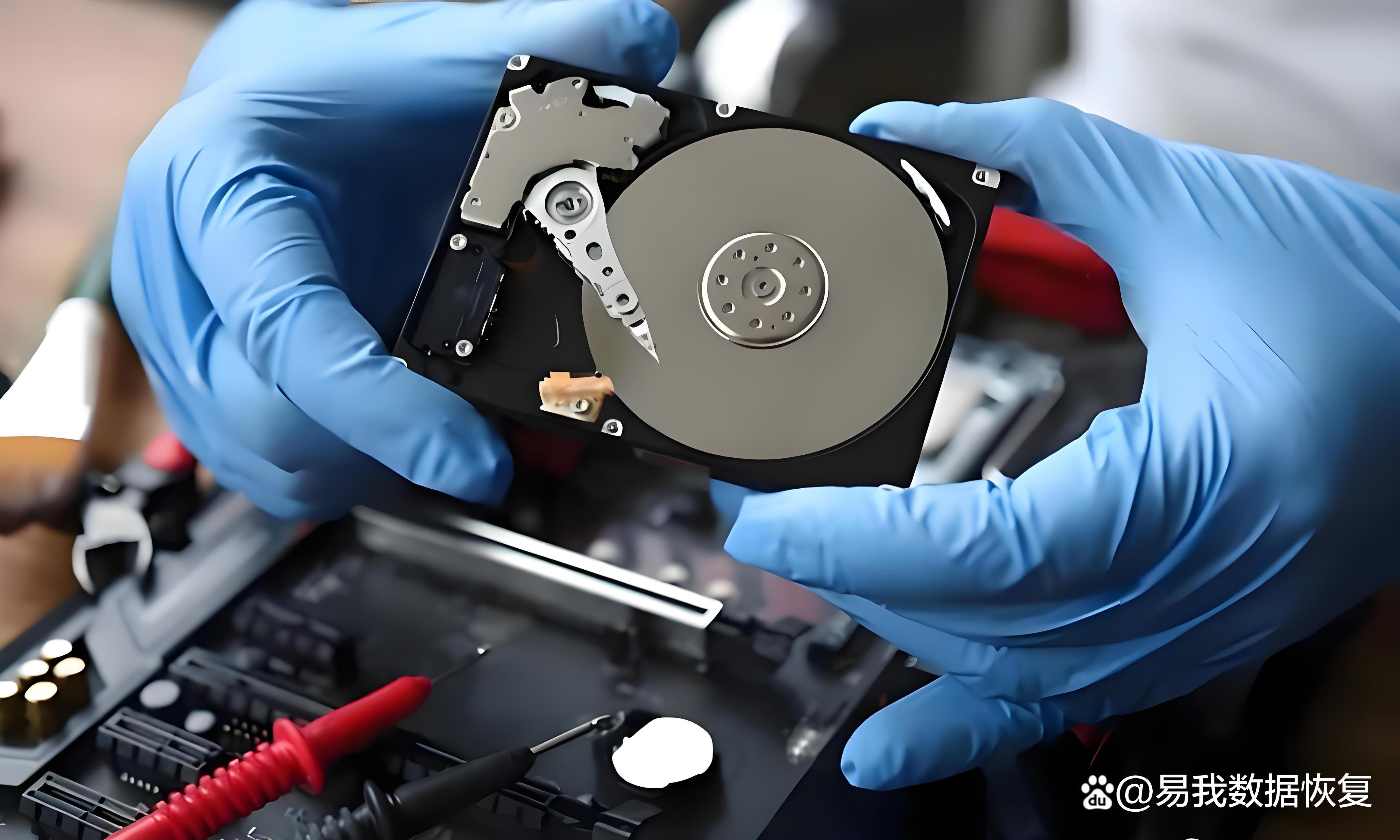
格式化C盘后怎么办 格式化C盘会带来什么影响
嘿,格式化C盘可不是闹着玩的,格式化掉了,原来系统和安装的软件都没了,别说没准备,电脑肯定启动不了啦。所以一旦格式化C盘,通常得重新安装操作系统。
来看看几个重点:
1. 格式化后,C盘上的程序全部被清理,尤其是系统密不可分的软件像杀毒、图像处理等软件都没法用了,真的是“说拜拜”了。
2. 其他盘里安装的软件,有的还能用,比如单纯的游戏啥的,但和系统挂钩的就gg了。
3. 绿色软件格外棒,它们不靠安装,格式化了C盘也无所谓,这些玩意儿坚挺着呢。
4. 如果你是Win10用户,可以用系统自带的重置功能。重置系统时,可以选“仅限安装了Windows的驱动器”,意思是只格式化C盘,软件和资料尽量保留,或者选择格式化所有驱动器,那就什么都得重新来。操作界面里你还能选快格式化,速度飞起哦。
5. 如果格式化失败,比如系统不让你做这事,可能就得先关闭所有程序,还能试试用PE系统启动,或者用第三方工具了,这些方法都是为了让C盘的锁死状态松松绑,安全地格式化。
相关问题解答
-
格式化C盘会导致哪些文件丢失?
哎呀,这个嘛,格式化C盘基本上就是清空所有系统文件和安装在C盘的软件啦,整个系统环境都得重装。就是说,所有重要文件、程序都“嗖”地没了,除了你可能放在其他磁盘或者U盘的东西哦。所以操作前别忘了备份啊,真的超级重要! -
为什么直接在Windows里格式化C盘会失败?
嘿,系统盘嘛,Windows为了保护自己,不会让你直接格式化正在运行的系统分区。这就像你不能拔电源线一样危险,所以即使你点了格式化按钮也会提示无法进行。想要格式化得借助安装盘或者第三方工具,或者在系统外操作才行。 -
格式化C盘后如何快速恢复系统?
放心,通常格式化C盘之后,我们都会重装系统。Win10还给了个超级贴心的“重置电脑”功能,你可以选择只重装系统不影响其他数据,或者彻底清理重装,视需求而定。装系统这玩意儿一步步来,其实也没啥复杂的,跟着步骤走就好啦。 -
用第三方工具格式化C盘安全吗?
其实只要工具靠谱,像DiskGenius、MiniTool这种可配置选项多的软件,挺安全的啦~关键是你得知道自己在干嘛,操作前一定要备份重要数据,防止误操作。第三方工具能绕过系统限制,但用的时候还是要小心,别着急猛点,稳稳的才能保证不翻车!






新增评论