
如何解决U盘加密后打不开和常见U盘故障怎么处理
说到U盘加密后打不开的问题,真的是让人头大啊!其实解决起来没那么复杂,主要得用对方法。首先,最常见的就是用BitLocker解密:
- 打开BitLocker加密的磁盘,选择关闭BitLocker,这时候会弹出一个“关闭BitLocker”对话框,点“解密驱动器”。
- 然后会显示正在解密的进度条,等它跑完,一般就能成功解密,轻松访问U盘内容啦。
另外,如果你的U盘突然只能看到盘符打不开,或者插上去电脑“哔哔”响但显示灰色不能用,往往是文件系统损坏或者驱动问题。很多时候用电脑自带的CHKDSK工具修复就OK了。操作也简单:
- 打开“运行”窗口,输入“cmd”打开管理员命令行。
- 确认U盘的盘符,比如G盘,然后输入命令
chkdsk G: /f,系统会自动帮你扫描修复。
试试换个USB接口,先清理接口的灰尘也很关键,不要小看这些小细节哦!有时候电脑本身的小毛病,重启一下也能救命。
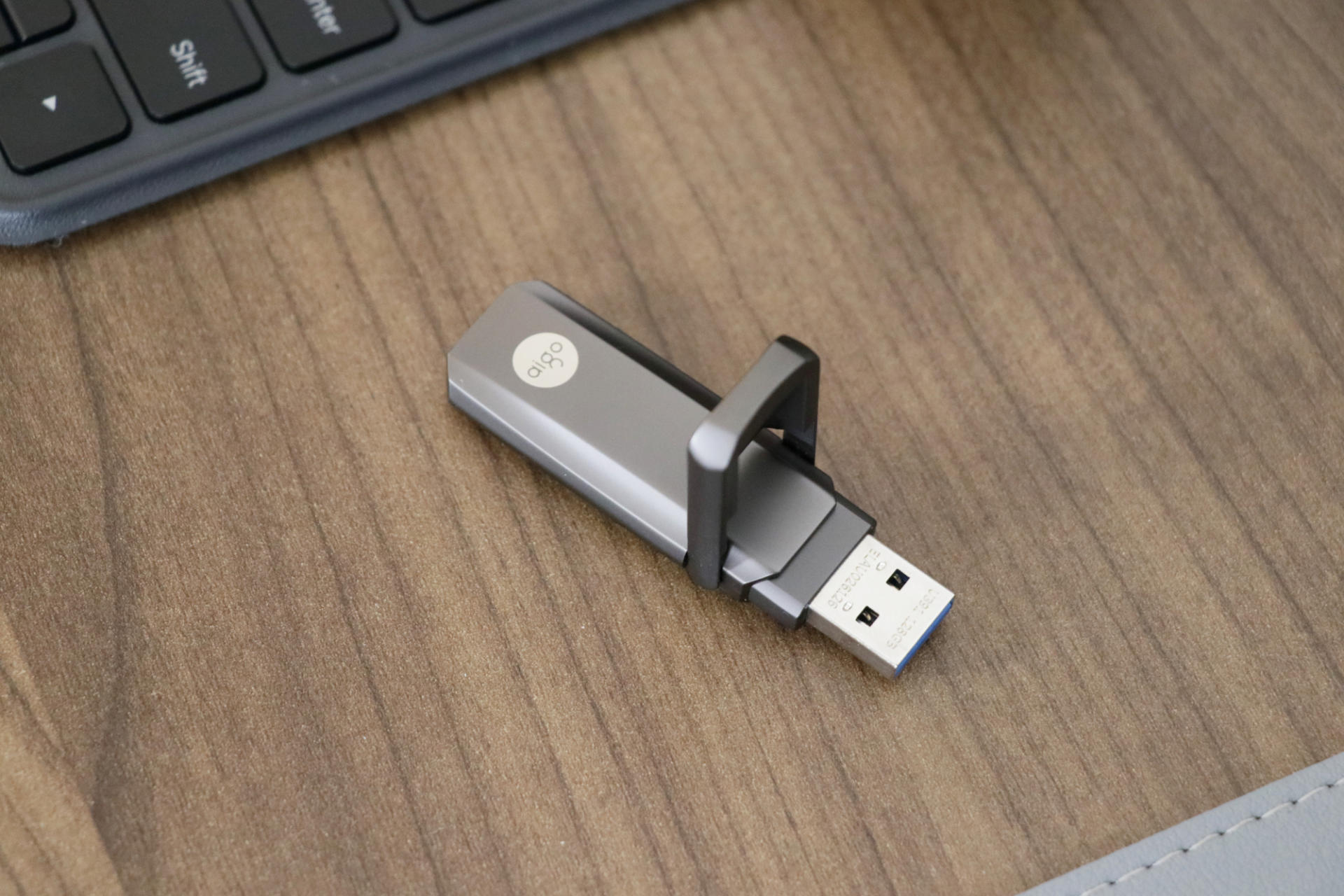
手机插入U盘不显示怎么办 U盘打不开怎么快速解决
经常有朋友问,“哎,我的手机插了U盘却不显示怎么办?”别急,手机的识别功能其实是需要手动打开的,尤其是Android手机!具体步骤跟着来:
- 打开手机设置,找到“系统”设置。
- 在系统里面找到“开发者选项”,没看到的话,通常要去“关于手机”里连续点版本号开启。
- 进入开发者选项后,直接把“识别U盘”的开关打开,这样手机就能秒认U盘啦!
除了这招儿,如果U盘还是打不开,试试下面这五招,绝对实用:
- 右键盘符选择“打开”,避免双击打开触发病毒。
- 地址栏直接输入U盘盘符(比如E:),按回车试试。
- 用可以看到隐藏盘符的磁盘管理工具检查U盘状态。
- 给U盘建立新分区或者修复分区表(用DiskGenius等软件)。
- 卸载设备管理器里的U盘驱动,再重新插入让电脑自动安装。
这些操作听着复杂,其实一点不难,小白也能轻松上手。
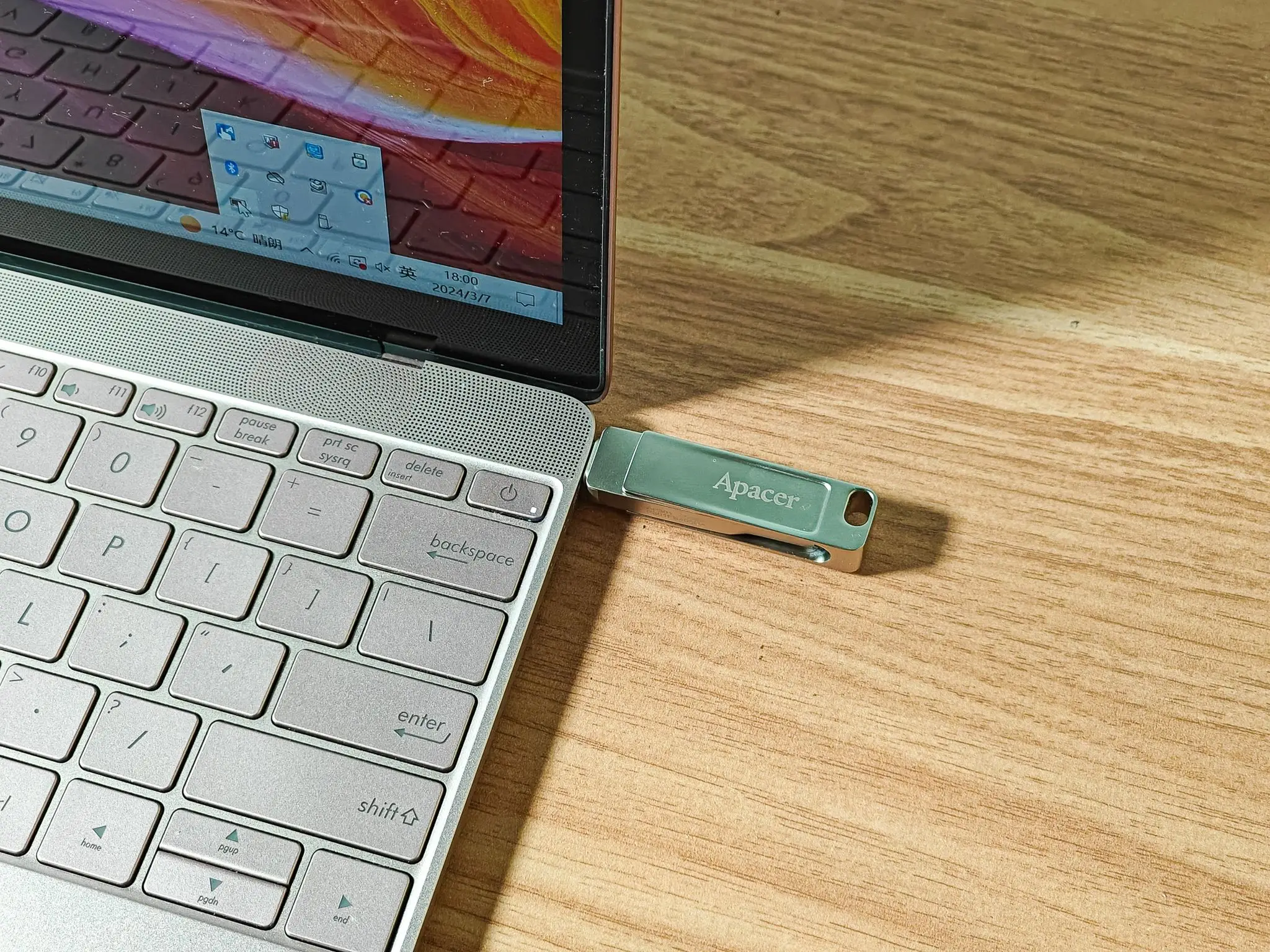
相关问题解答
-
U盘加密后打不开怎么办?
哈哈,这个问题真挺常见的!实际上,只要用BitLocker的“关闭BitLocker”功能,点解密,等一会儿就能恢复访问啦。关键是耐心等待它完成解密过程,别太心急。非常适合对加密不了解的小伙伴,操作也超级直接! -
手机插U盘不显示该怎么设置?
好多手机默认没开识别U盘的功能呢!你只要去“设置-系统-开发者选项”打开“识别U盘”开关,就妥妥的能认了。没看到开发者选项的话,先去“关于手机”连续点版本号开启开发者模式,真的很简单! -
U盘显示盘符打不开怎么办?
这多半是文件系统坏了或者被病毒搞乱了。你可以试试打开命令行窗口,输入chkdsk X: /f(X是你的U盘盘符),系统会自动帮你扫错修复。或者用DiskGenius建立新分区,操作其实比你想的简单多啦! -
插USB有声音但U盘是灰色不能用咋办?
嗯嗯,这种情况很可能是驱动程序出了点问题。你先去设备管理器把U盘驱动卸载,再重新插上试试,电脑会自动安装驱动,通常就能恢复正常。要是还不行,再换个USB口或者重启电脑试试,常常能神奇解决问题!








新增评论