
如何批量给PPT添加动画 PPT随机数字抽奖器怎么制作
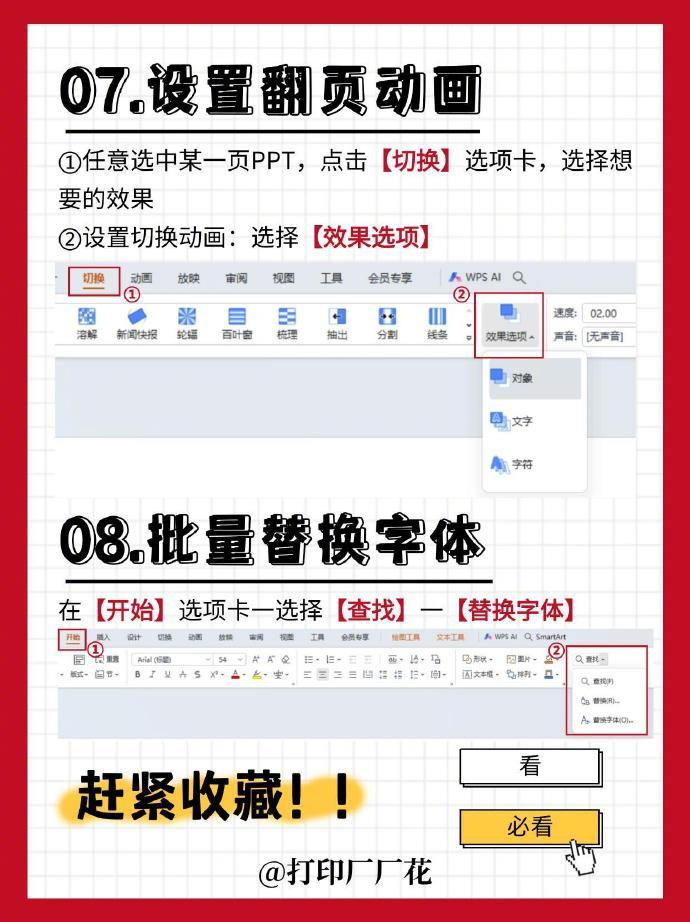
说到PPT动画批量添加,其实操作并不复杂。首先,你打开你准备好的PPT演示文稿,然后找到最上方的“动画”工具栏。点进去后,各种动画效果一览无余,你可以随意选择自己喜欢的动画类型来批量添加。不过,大家要注意了,选择动画效果的时候要细心挑选,确保适合你整个PPT的风格和内容,不然全都用一样的动画看起来会有点单调哦。
接下来我们说说PPT怎么做随机数字抽奖器,这个超实用的功能特别适合活动用!具体步骤如下:
-
先创建一个空白的Word文档,每行写一个你想要的数字,比如1到100,数字越多,抽奖越有趣。然后呢,全选这些数字,把它们的格式设成标题格式,这样方便PPT识别。
-
保存好Word文档,之后就不需要再打开Word了。
-
再打开PPT,用特定方式打开刚才保存的Word文档(不同版本的PPT操作略有差异),这样数字列表就能导入到PPT中了。借助PPT的动画功能,你就可以轻松制作出一个随机摇号抽奖器啦,是不是特别酷?
别忘了,这两个功能结合起来,既能丰富你的演示动画,又能增加趣味性,给你的PPT加分不少。
PPT中取色器怎么用 PPT插入特殊符号和自定义项目符号如何操作
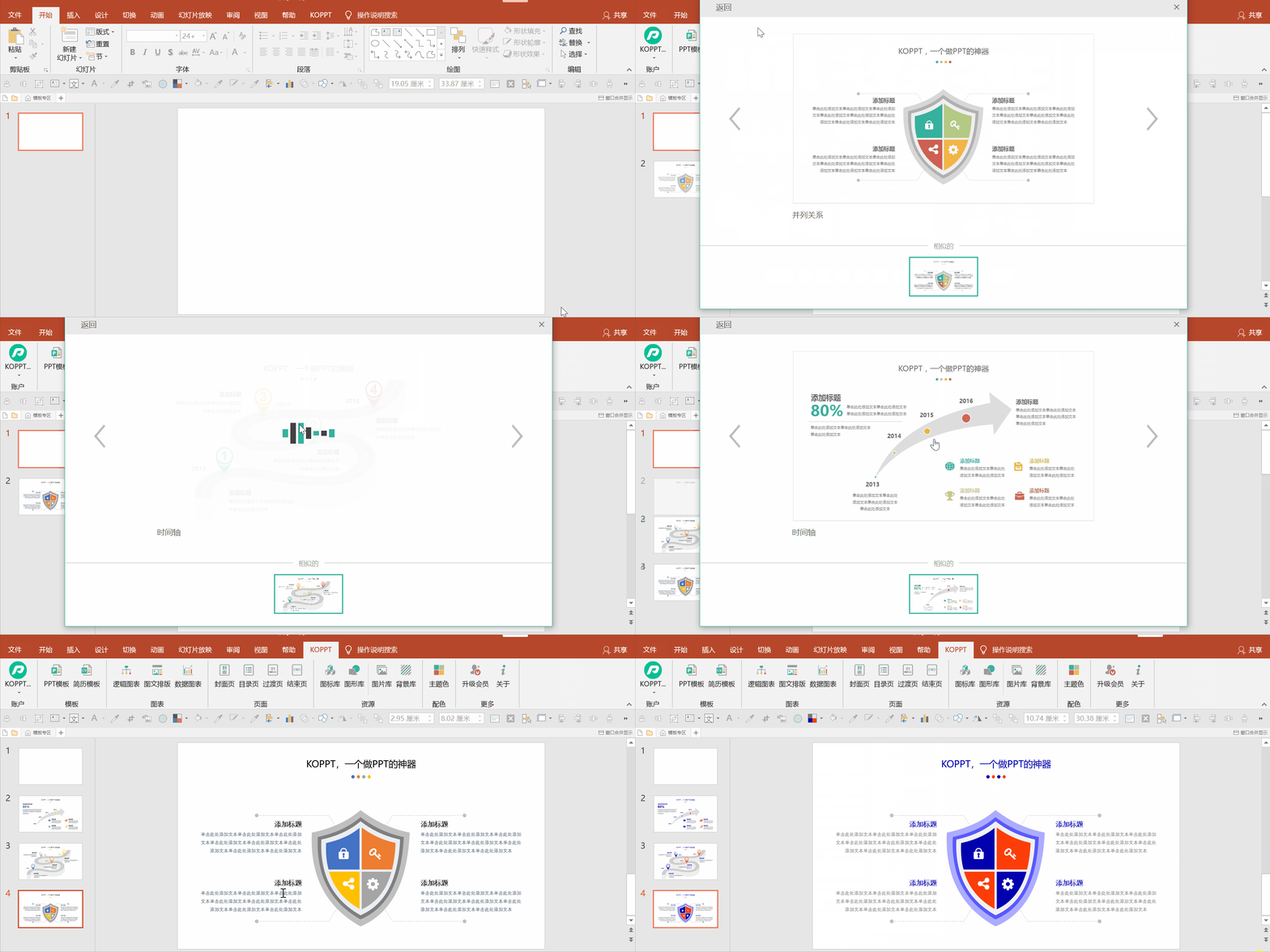
说到颜色的搭配,PPT里的取色器真是超级好用!它能帮你准确捕捉图片或者幻灯片里某个颜色的代码,达到完美匹配的效果。简单操作步骤是这样的:你打开PPT,选到你想取色的画面部分,使用取色器点击颜色,手机一扫,就能复制颜色代码了。这样调配颜色时方便又快捷,省了好多麻烦。
另外,你知道PPT怎么插入特殊符号吗?其实也超级简单!步骤如下:
-
打开你的PPT文档,定位到需要插入特殊符号的具体位置。
-
在菜单栏找到“插入”,点击后选择“符号”选项。
-
弹出的符号窗口里可以看到各种特殊符号,选中你需要的,点击插入就搞定啦。
如果还想要更有趣的表现形式,比如自定义项目符号,步骤也不复杂:
-
在PPT中输入需要添加项目符号的内容,并选中它。
-
点击“开始”菜单下的“段落”区域,找到“项目符号”按钮。
-
选择自定义项目符号的选项,挑选或者上传一个你喜欢的图标做标记,瞬间让你的列表酷起来。
总的来说,这些小技巧让你的PPT不仅看起来专业,还能彰显你的个性和创意!
相关问题解答
-
PPT批量添加动画有什么好玩且简单的方法吗?
嘿,当然有啦!其实只要你打开PPT后,跑到顶部菜单的“动画”标签,随便选个喜欢的动画效果,再利用批量选择的功能,一下子给一堆幻灯片都套上动画,瞬间炫酷起来。多操作几遍,你就成动画大师了,轻轻松松搞定! -
PPT随机数字抽奖器制作难不难?
哎呀,不难啊!只需先准备好数字的Word文件,再导入PPT,运用动画和触发器配合,就能搞定摇奖效果。虽然步骤多点,但跟着走超级容易,而且效果超级赞,马上就能在聚会里大显身手,笑声保证不断。 -
PPT插入特殊符号和自定义项目符号有什么技巧吗?
插入符号嘛,关键在菜单里找“插入-符号”,选个自己喜欢的,点一哈就进去了。自定义项目符号嘛,可以上传图片替代默认符号,瞬间提升你的PPT颜值。小tips,选图要清晰,有趣味的符号更能抓住眼球哦! -
PPT取色器怎么提升取色的准确度?
哈,这个其实主要靠你细心操作。取色器其实就是复制图片上的颜色代码,尽量放大要取色的区域,慢慢hover,这样才能抓到最精准的颜色。多试几次调整位置,神马“滴答滴答”的定位感真是让人欲罢不能,颜色匹配起来简直棒呆了!
发布评论