
Excel中VLOOKUP函数怎么用 两个表格怎么匹配对应的数据
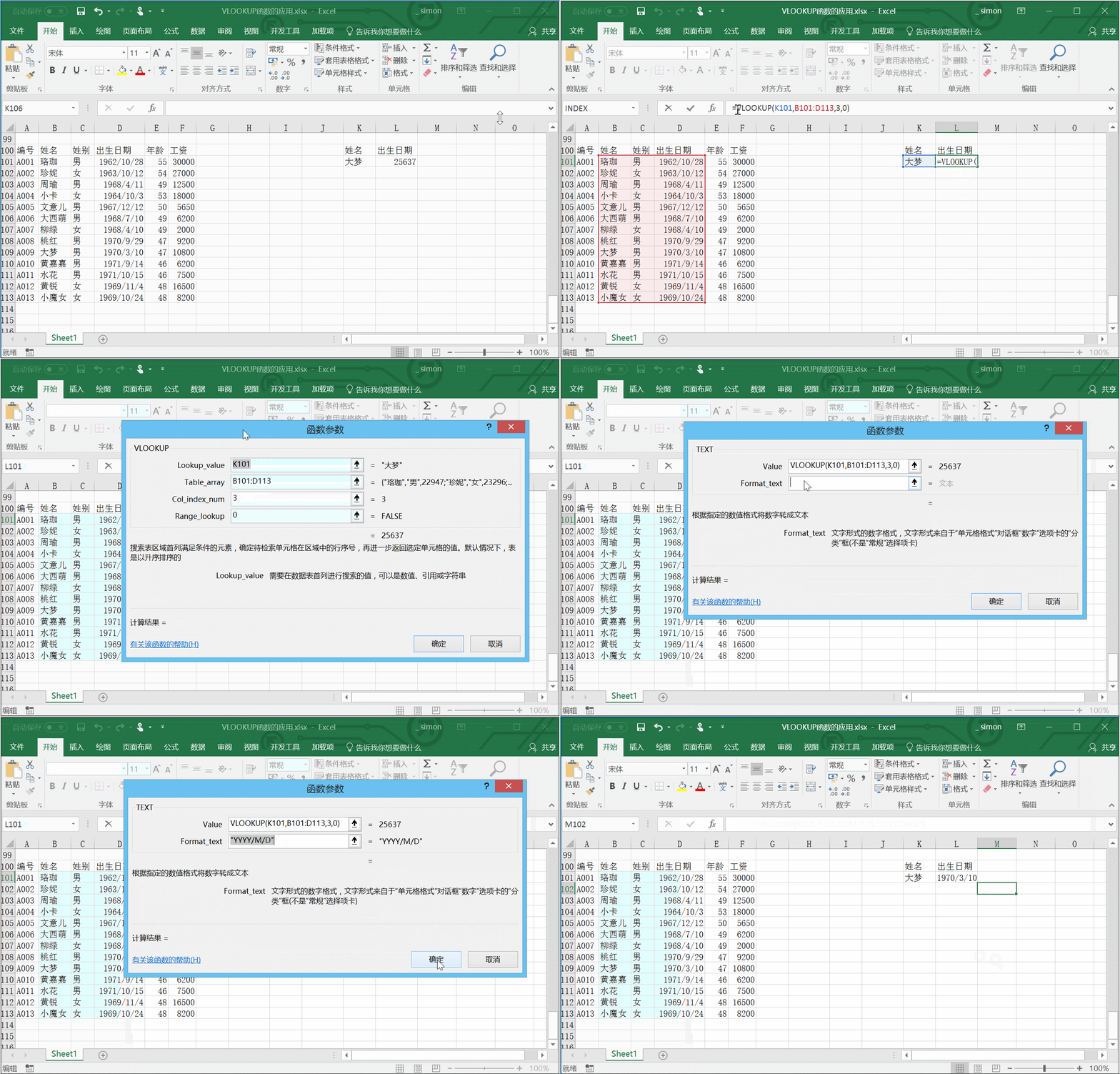
你是不是经常被两个Excel表格之间如何快速准确匹配弄得头大?别急,VLOOKUP函数就是个超级好用的小帮手啦!首先,确保两个表格都在同一个工作簿里,这样它们可是好兄弟,可以手拉手一起工作呢。然后,在你想显示结果的单元格里输入=VLOOKUP(lookup_value, table_array, col_index_num, [range_lookup]),参数里:
- lookup_value是你想查找的那玩意儿;
- table_array就是你要搜寻的区域;
- col_index_num表示你想拿回哪一列的值;
- range_lookup一般填0,做精确匹配,避免抓错数据。
说白了,VLOOKUP就像个贴心的小侦探,一找就是第一个命中的结果。但要留心哦,它只会返回找到的第一个匹配,后面有相同的可不会管你了。
要是你想用两个条件来查找值,也不是啥大难题。听我说哈:
- 先在查找表里加个辅助列,别偷懒,这列就是用公式,比如
=A2&B2,把两条件的内容合并成一个独特的标志; - 在你想用的地方,输入的lookup_value也得是这两个条件合并的字符串,像
=VLOOKUP(E2&F2, table_array, col_index_num, 0); - 这样,VLOOKUP函数就能准确找到符合两个条件的那条数据啦!
另外,如果你想匹配后的数据高亮显示,Excel的“条件格式”也超实用。只要选中第二个表格,点“条件格式”→“突出显示单元格规则”→“重复值”,咔咔一键帮你标出来!

VLOOKUP函数使用中你最想知道的问题 公式下如何避免常见错误
我们用VLOOKUP的时候,有时候会遇见让人崩溃的报错,比如#N/A、#VALUE!、#REF!啥的,这里给你盘点几个最常见的坑,舔狗式提醒你怎么避开它们:
- #N/A错误:这玩意儿说明函数找不到对应的匹配值,可能是lookup_value写错了,或者你表里真没它,别急,检查拼写和数据的准确性就行。
- #VALUE!错误:通常是第三个参数
col_index_num超出范围了,别想着搞个负数或者比表格列数大的数字,得保证它在1和查询区域列数之间。 - #REF!错误:你的查找范围
table_array可能引用错误或表格结构被改了,要及时调整范围。 - 匹配不到多个结果:别忘了,VLOOKUP只回你第一个匹配值,想要抓多个结果得用别的方法或者用辅助列+数组公式。
帮你唠叨两句,这些错误大部分都能轻松解决,照着上边来操作,咔咔顺利!
相关问题解答
-
VLOOKUP函数为什么只能返回第一个匹配结果?
哎呀,这是VLOOKUP的一个小小局限哈!它设计就是帮你找第一个符合条件的东西,找到后就“嗖”地停了,不管后面还有几个匹配项,算是一种省时省力的取值方法。如果你真想找多个匹配,可能需要用到INDEX+MATCH组合,或者用Excel的高级筛选功能,或者用数组公式,甚至学点Power Query,超有趣的! -
怎么用VLOOKUP实现两个条件查找?
哦,这个技巧我得告诉你!方法就是制造一个辅助列,把两个条件的值合成一个独特“身份证”,比如直接用=A2&B2合并,查找的时候也得用这两个条件的合并值。这样一来,你就能用VLOOKUP准确锁定“对的人”啦。有没有很酷? -
Excel中VLOOKUP报#N/A怎么办?
遇到#N/A不要慌,先确认一下你输入的查找值有没有写错,或者在目标表格中确实存在。还有就是确认第四个参数range_lookup是否设置成了0,做精确匹配,不然可能会返回奇怪的数据。如果以上都正常,那有可能格式差异,试试统一格式,或者用TRIM函数去空格,问题往往就解决啦! -
两个表格怎么用条件格式快速标出重复的数据?
你想要快速查看两个表格中那些数据是“情侣”,用Excel的条件格式绝对方便。只要选中你想检查的表格区域,点“开始”→“条件格式”→“突出显示单元格规则”→“重复值”,然后选择你喜欢的高亮颜色,嘭!重复数据立马蹦出来,省心省力,看数据也更直观。超级聪明小技巧!
发表评论