
IIS安装配置在不同Windows系统中如何操作
安装IIS其实没那么复杂,跟着步骤来,你很快就能搞定!以Windows Server 2019为例:
- 先打开“服务器管理器”,在左上角找到“管理”→“添加角色和功能”,启动安装向导。
- 选择本地服务器后,点击下一步,选中“Internet Information Services”这个超关键的角色。
- 根据需求勾选各种组件,像是“Web服务器”和“应用程序开发”啥的,必须的功能都要搭配上。
Windows 10和Windows 7系统的操作也差不多,都是先进入控制面板,找到“程序和功能”,点“启用或关闭Windows功能”,然后勾上IIS。默认情况下,IIS会把网站内容放在C:\inetpub\wwwroot目录下,还会绑定默认的80端口,访问http://localhost:80,嗨,你马上就能看见哒小欢喜——IIS的默认欢迎页面啦!
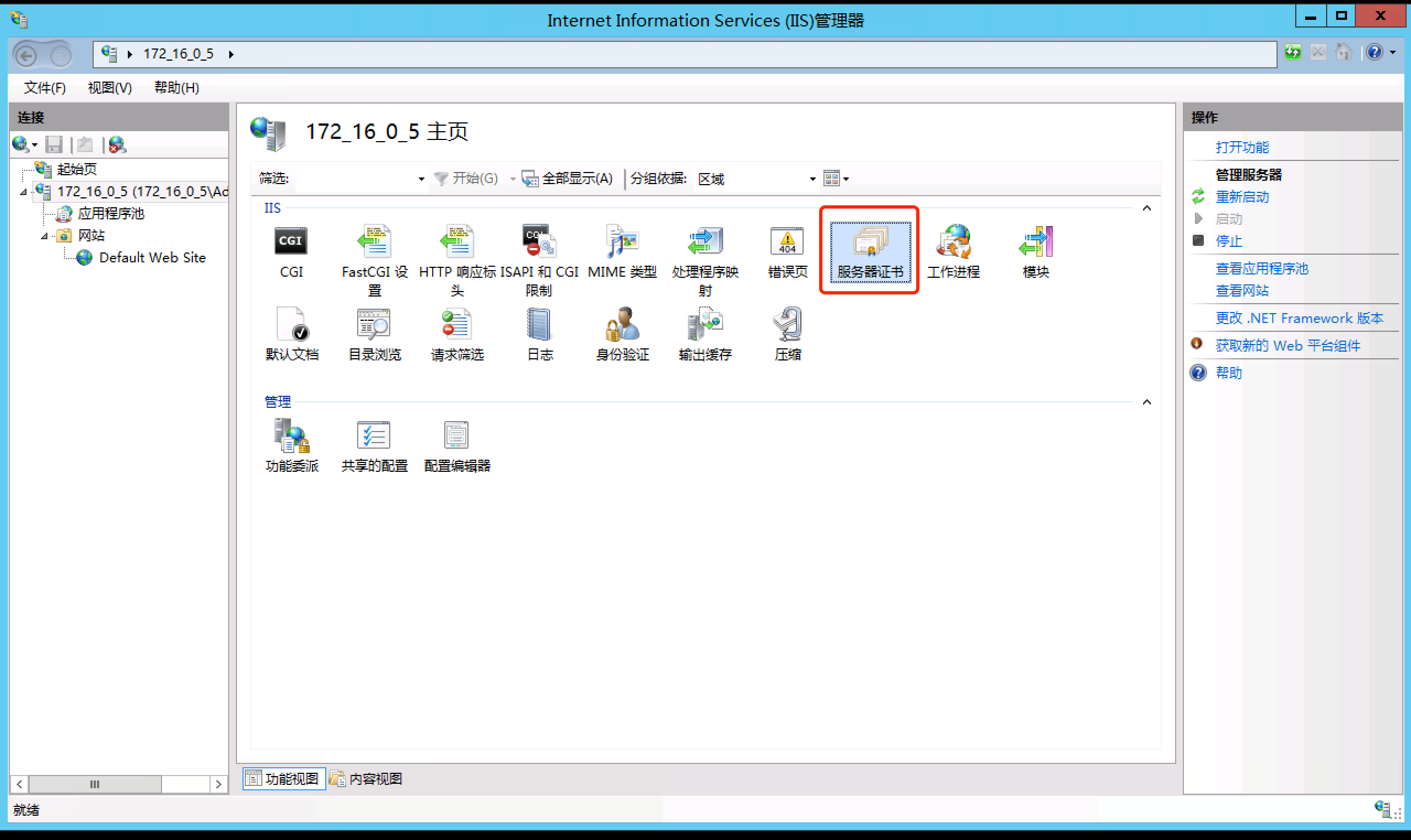
如何创建和配置你的IIS网站以及功能调整
装好IIS后,接下来就是创建自己的网站啦,操作起来其实特别方便,慢慢来没压力:
- 在IIS管理器里,右键点击“网站”,选择“添加网站”。
- 弹窗中要填几个关键东西,比如网站名字,选择你的物理路径,也就是放置网站文件的文件夹。记得给文件夹设置安全权限,通常添加“Everyone”用户并给足权限,免得访问受限。
- 调整设置时,别忘了启用ASP功能,双击ASP项确保“启用父路径”是True,这样你的网站才能正常运行脚本。
此外,点右侧的“高级设置”,你可以根据需要灵活修改网站目录路径、端口号等,超级贴心的操作体验。

相关问题解答
- IIS安装过程中为什么要勾选多个组件?
嘿,这个其实很重要哦,IIS不是只装个程序那么简单,你想让网站跑得顺溜,得配置各种功能,比如Web服务器核心,ASP支持,安全模块啥的。多勾几个,功能更全,后面用起来才不会卡壳!所以别偷懒,一步步来,保你顺利!
- 安装完IIS后看不到默认欢迎页面怎么办?
唉,别慌,看不到页面其实挺常见的。有可能是IIS没启动,也可能80端口被占用了。建议先打开“服务”管理器,确认“World Wide Web Publishing Service”服务运行正常。还有,确认防火墙没拦截80端口,或者换个端口试试。基础问题别忽视,多翻几个小细节,能帮你秒解决!
- 配置网站权限时为什么要添加Everyone用户?
说真的,这其实就是让网站文件夹对所有访客开放权限,否则,你辛苦弄的网页谁都看不到!添加Everyone用户并赋予必要权限,是让服务器可以顺利访问这些文件的关键,安全又方便。放心,这样做是业界常规操作,只要注意安全策略,没啥大问题的~
- 为什么要启用ASP的父路径功能?
哇,这个小细节可不得不说,启用“启用父路径”允许你网站中的ASP页面引用父目录的文件,开发时特别方便,代码调用不会炸。没它,有时候网页脚本容易报错,搞得你一头雾水。所以想让你的ASP应用顺利运行,这个“True”一定要设置哦!








新增评论