
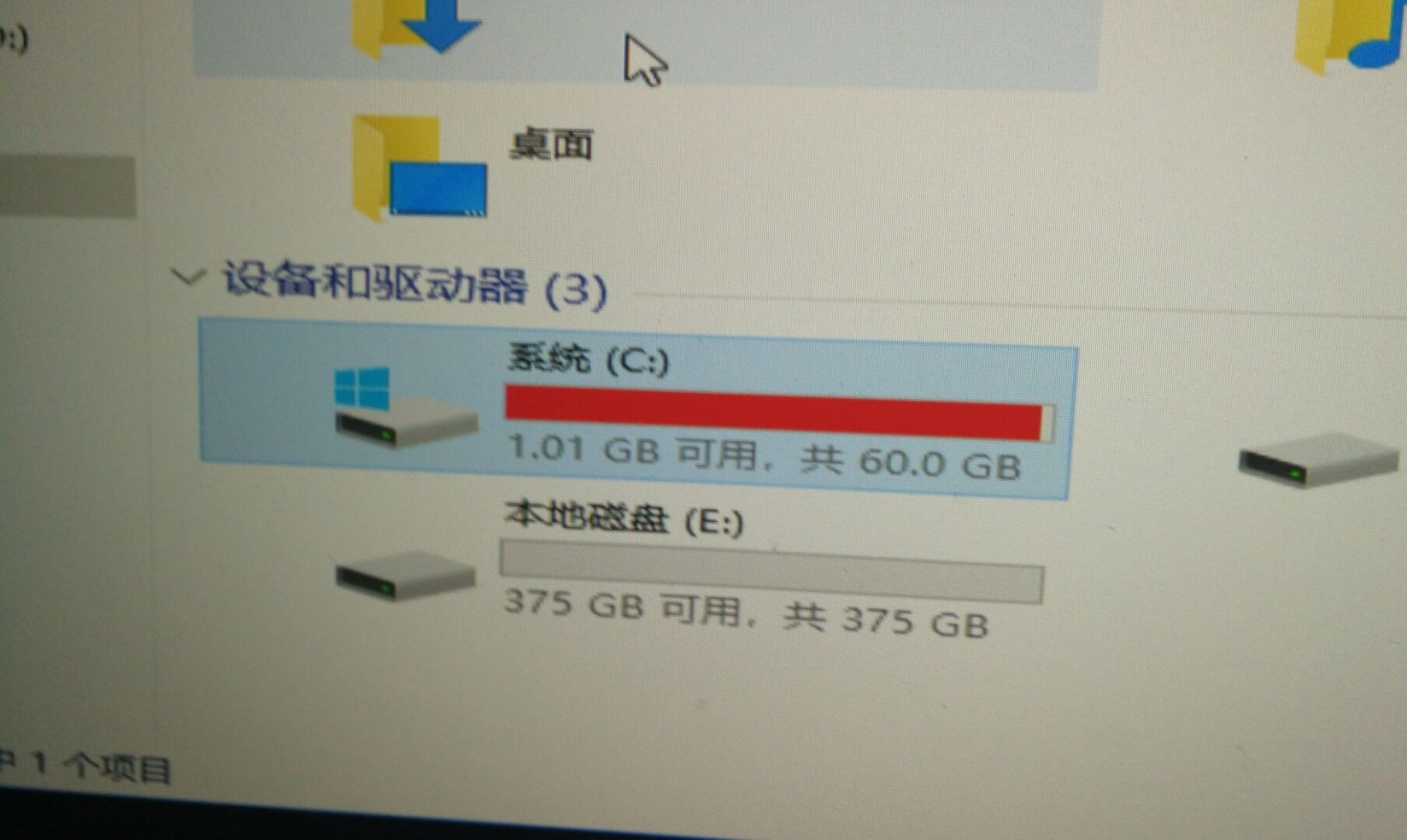
电脑C盘满了怎么清理 磁盘红了怎么办
嘿,大家是不是经常遇到C盘满了,变成大红色的烦恼?别急,咱们一步步来,教你快速解决!
首先,按下 Win + I 快捷键打开「设置」,点进【系统】,接着在左侧找到【存储】,再点开C盘,系统会帮你扫描当前占用了多少空间,有啥东西最顶空间。这样你就能明白到底是啥“坏蛋”占了C盘。
紧接着,咱们用Windows自带的【磁盘清理】功能,操作如下:
1. 打开“此电脑”,右键C盘,选择【属性】,点【磁盘清理】。
2. 等它扫描完后,勾选临时文件、系统缓存、回收站文件等,点击清理系统文件,哗啦一阵清理,空间马上就出来了。
3. 也别忘了清理浏览器缓存,这可是一块隐藏的大宝藏空间。
不止这些,卸载不需要的软件、删除大文件或转移到其他分区,都是妙招,超有效!总的来说,就是把不常用的占空间的“肥肉”给砍掉,C盘顿时轻松了不少。

清理C盘的具体步骤和技巧有哪些
想C盘立马不红火,必须得学会这些招!这儿给你整理了超实用的清理步骤——
1. 使用磁盘清理工具
- Windows自带的工具帮你自动扫描垃圾文件,临时文件啥的统统能挑出来。
2. 卸载不必要的程序
- 电脑里装了一堆不用的软件?赶紧卸载,它们可是空间杀手!
3. 删除或者移动大文件夹
- 找找那些“重量级”文件,视频啊图片啊,要不搬到别的盘,要不直接删。
4. 关闭休眠功能
- 休眠文件可大了,禁用后可释放1到3G空间,简直神助攻。
5. 设置虚拟内存
- 合理调整虚拟内存大小,也能腾出2到4G空间。
6. 清理Windows更新缓存
- Windows升级后留下的缓存垃圾也很占地盘,及时清理,电脑马上清爽。
7. 清理浏览器缓存和历史记录
- 浏览网页留下的缓存叠加起来也不少,这一招很关键哦。
8. 移动个人文件夹
- 把文档、图片啥的搬去其他分区或者外接硬盘,腾出C盘空间超方便。
9. 清空回收站
- 回收站满了可真占地方,别忘了定期清理。
10. 关闭不必要的系统服务
- 这些服务有时候开着没啥用,关了轻轻松松提升性能。
其实吧,只要跟着这10招走,基本上C盘就能满血复活,电脑用起来那叫一个顺溜!
相关问题解答
-
为什么我的C盘老是满了,很快又变红怎么办?
哎呀,这种情况其实挺常见的,C盘用久了会积攒好多临时文件和缓存,系统升级也会留下一堆旧文件。你可以先用「磁盘清理」把这些垃圾清一清,然后卸载不常用软件,再把图片视频等大文件转移到其它盘。还有,记得偶尔清理浏览器缓存,哇,这东西很能占地盘哦! -
我用磁盘清理后空间还是不够,怎么办?
别急别急,磁盘清理只是帮你清空临时文件和回收站,这只是众多方法之一。你可以试试关闭休眠功能、调整虚拟内存设置,还有就是把不常用或者体积大的软件卸载掉。实在不行,就得考虑用第三方清理软件或者换个大点的硬盘啦! -
清理C盘会不会删错文件导致系统出问题?
放心啦,Windows的磁盘清理工具超级靠谱,都是帮你自动挑选垃圾文件,不会误删重要东西。只要不要乱动系统文件夹,注意不要手动删系统文件就OK啦。如果不确定,建议备份重要资料,安全第一嘛! -
电脑C盘空间满了,会影响游戏和软件运行吗?
必须的!C盘空间不足可就惨了,游戏运行卡顿、软件启动慢,甚至安装补丁都可能失败。这时候,你的C盘就像气球漏气一样,性能直线下降。所以,保持C盘有足够的空闲空间,至少保证10%空闲空间,是让电脑飞起来的秘诀哦!







新增评论