
Win10和Win7系统如何添加IIS功能
说到在Win7和Win10系统里添加IIS(Internet信息服务)功能,其实步骤还挺简单的,跟着这些小技巧走就稳了:
- 首先,打开控制面板。Win10小伙伴可以点左下角的开始按钮,选“控制面板”,Win7用户点开始菜单也一样哈。
- 找到“程序”选项,点击进入,然后选择“打开或关闭Windows功能”。
- 出现弹框后,勾选“Internet信息服务(IIS)”的相关功能,按下确定,系统就开始帮你装了。
- 等安装完成后,IIS功能就成功加入系统啦,准备迈出管理服务器的第一步!
这步骤真没啥难度,亲测可行,不管你是新手还是老鸟,都能轻松搞定哦!
如何将IIS管理器快捷方式放到桌面上方便快速访问
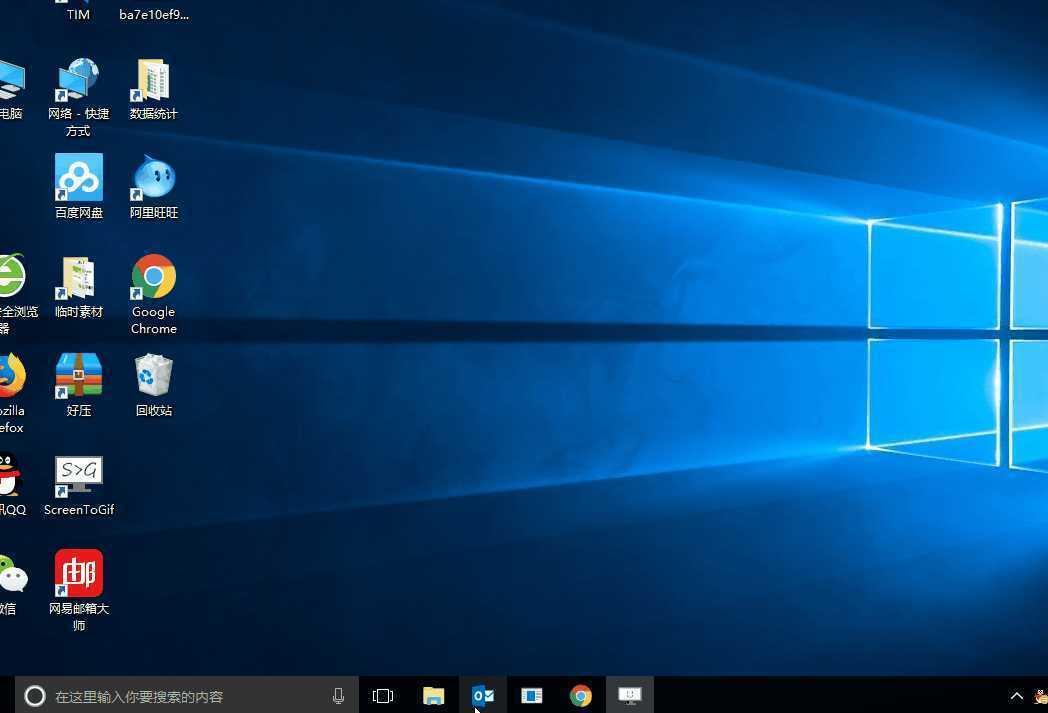
接下来,肯定很多朋友要问了,“那些图标是不是能放桌面,点起来方便点?”答案:当然可以啦!下面我给你们整整齐齐讲讲Win10和Win7系统放IIS管理器快捷方式到桌面的小妙招:
- Win10系统中,进入C盘的文件路径
C:\Windows\System32\inetsrv\,找到一个叫inetmgr.exe的小程序(就是IIS管理器啦),选中它,右键轻轻一点,把快捷方式发送到桌面,搞定! - Win7系统稍微不一样,先打开控制面板,把查看方式改成“大图标”或者“小图标”,然后找到“管理工具”,在里面找到IIS管理器图标,右键选择“发送到”-“桌面快捷方式”。
- 这样一来,你的桌面就有个IIS管理器的图标了,想点就点,不用啥繁琐路径啦,省时省事!
这么一搞,日后管理IIS服务器的时候真的是方便得不要不要的,工作效率蹭蹭往上涨,绝对值得一试!
相关问题解答
-
Win10安装IIS功能难不难呢?
嘿,这都不叫事儿啦!首先你得打开控制面板,转到“程序”设置里点击“打开或关闭Windows功能”,然后找找“Internet信息服务”勾上,点确定,等它安装完,马上就能用了。浑身解数帮你省去了麻烦,超简单,分分钟搞定! -
为什么找不到IIS管理器快捷方式放桌面?
噢,这可能是因为你没找到正确的inetmgr.exe程序路径。你得打开C盘依次进Windows→System32→inetsrv文件夹,找到inetmgr.exe,右键那家伙,发送快捷方式到桌面,这样就能把图标安稳地放桌面上了,特别给力! -
在Win7系统中修改控制面板查看方式有什么好处?
这个操作真的挺关键!默认是“类别”视图,改成“大图标”或“小图标”后呢,能让你快速找到“管理工具”和IIS管理器图标,整个人都流畅了好多。别小看这一步,省了大量找菜单的烦恼,实用得不得了! -
IIS快捷方式放桌面有什么优势?
吼,这就牛啦!有了快捷方式,日常管理服务器的时候,直接桌面点两下,马上进入IIS管理界面。告别一层层找程序的忧伤,瞬间提升效率!特别适合日常运维党,节省时间就是赚到,效率up up up,别提多爽啦!







新增评论