
U盘插电脑显示驱动器有问题应该怎么办
唉,遇到U盘插到电脑上提示“此驱动器存在问题,请立即扫描此驱动器并修复问题”,真的是有点让人崩溃啊。不过呢,先别急,我们可以试试以下几个实用招数:
- 先别急着扫描,当提示弹出来后,点那个“不扫描并继续”,电脑就能忽略这次逻辑错误,先继续使用。
- 把U盘拔出来,等个几秒钟后,再重新插入,Windows会自动尝试重新安装驱动,常常这样就能恢复正常。
- 如果电脑提示需要扫描修复,可以尝试用系统自带的磁盘检查工具,先备份重要数据,别一上来就格式化哦。
这些办法说白了就是先不慌着操作复杂的修复,先让系统重新识别,很多问题其实就是临时驱动小故障,轻松搞定!
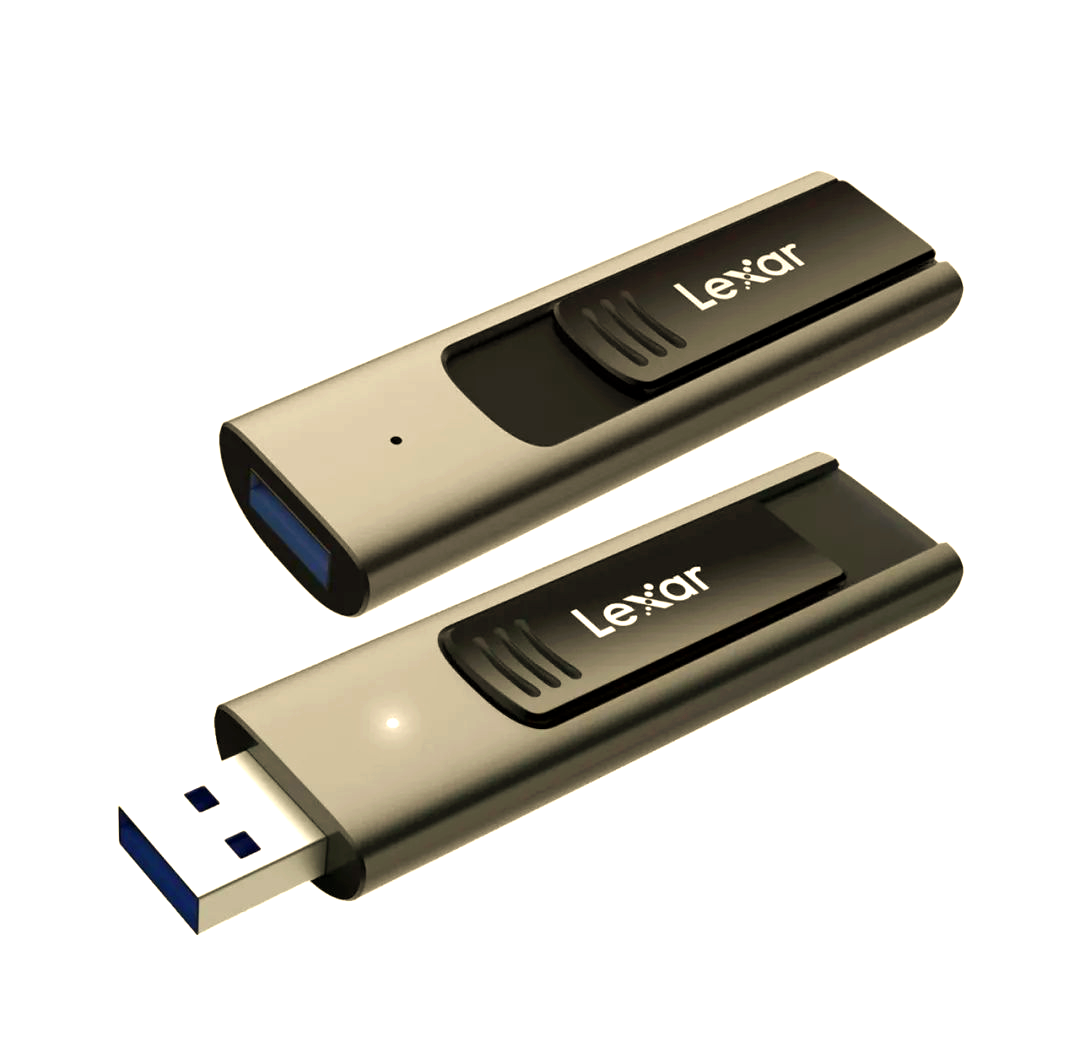
U盘坏了怎么修复 修复常见方法详解
当然啦,碰上U盘闪了、读不出来或者系统提示坏文件,这时候比较专业的解决办法来了!给你们整理了几种方法,照着来准没错:
-
Win10磁盘扫描并修复
打开“此电脑”,右键自己的U盘盘符,点“属性”,再选择【工具】里的【检查】,系统就会开始扫描检查磁盘,并弹出“错误检查”对话框,点“扫描并修复驱动器”,完成后确认结果。 -
运行CHKDSK命令
按住Win+R,输入cmd,打开命令行,输入chkdsk f: /f /r(f代表U盘盘符),这会帮你全面检查并尝试修复坏道,有点像请“修理工”来彻底检查U盘。 -
U盘格式化修复
如果以上方法没用,那就得考虑格式化了,只是记住格式化会把数据清空,操作之前一定要备份重要文件,或者先用数据恢复软件试试。 -
U盘烧坏还能不能修
如果是硬件坏了,特别是主控芯片烧了,别急,闪存芯片没事的话还能恢复;但要是闪存芯片烧坏了,那基本就没有救啦,得换新的。 -
数据恢复软件帮忙救数据
万一U盘读不出来,而且里面数据巨重要,可以试试各种数据恢复工具,这些软件挺牛的,能检测并恢复好多误删或损坏文件。 -
拿修理店修
自己试了各种办法还不行,就别硬撑了,交给专业的电脑维修店或者专业数据恢复中心,毕竟人家经验丰富,设备齐全。
总的来说,别拿U盘当理所当然,操作时最好小心点,出现问题先别急,按照顺序一步步排查,总能找到合适的解决方案。
相关问题解答
-
电脑插U盘显示驱动器有问题怎么办?
哎呀,这种情况其实很常见,首先千万别惊慌,建议先点“不扫描继续”,然后拔出重插,看电脑会不会自动重新安装驱动。平时留意U盘文件是否损坏,记得备份数据,免得麻烦大。真的不行,用Windows自带的磁盘检查工具试试,步骤简单又管用。 -
U盘扫描修复卡住了咋办?
哇,这个很普遍,因为扫描修复特别是带坏扇区的话,电脑会反复尝试修复那个坏区,时间可能会超级久!建议耐心等,别急着拔,特别是机械硬盘可能拖上几个小时到一天。要是实在卡死了,可以重启电脑但可能会有数据风险,尽量先备份重要资料。 -
U盘烧了还能用软件修复吗?
这个嘛,如果只是主控芯片受损,而闪存芯片没事,那软件有机会帮你救回来不少数据;但如果是闪存芯片烧坏,那就彻底废了,软件没辙。遇到这种情况,最好找专业数据恢复中心,别自己硬折腾,免得越弄越糟。 -
格式化U盘前需要注意什么?
老铁,先别着急格式化!格式化是最后的大招,一旦确认格式化,U盘上的所有数据就全没了。所以一定要先用数据恢复软件试试,备份好重要文件,不然哭都来不及。格式化后,基本能解决大部分逻辑错误,但对硬件坏的没啥用哦!








新增评论