
老毛桃U盘装双系统需要准备什么
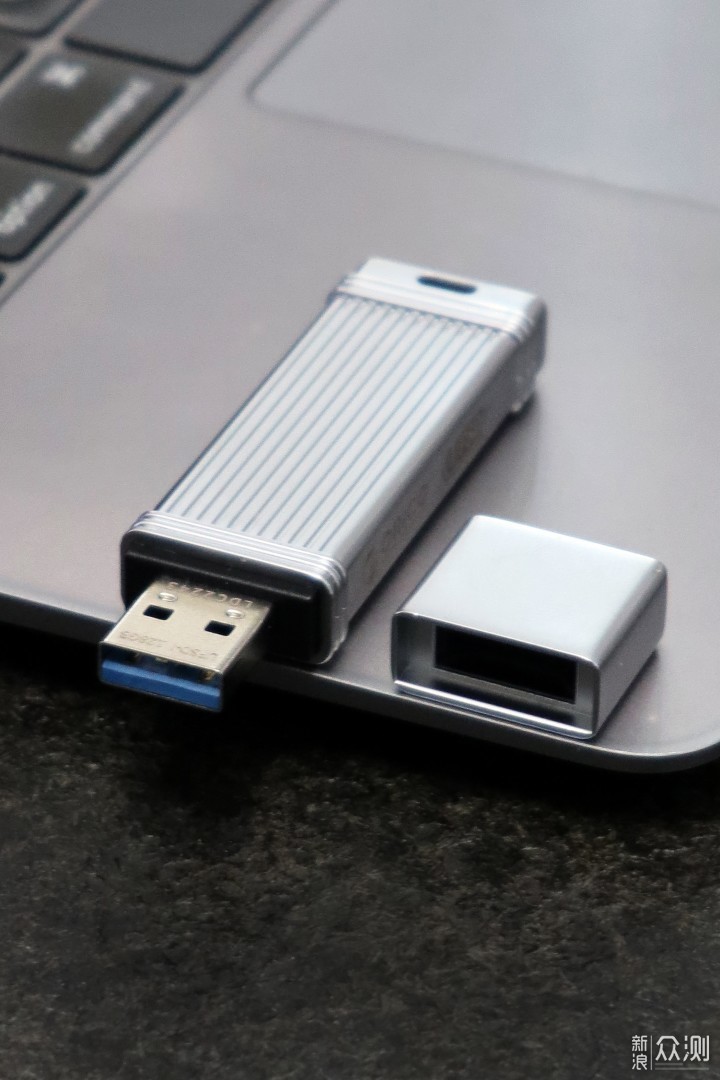
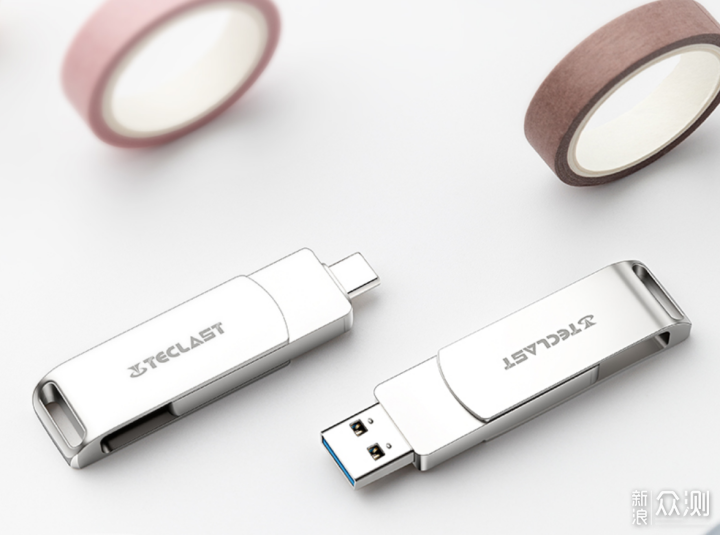
首先咱们得做好准备工作,这可是成功安装的关键哦!需要准备一个容量足够的U盘,最好8G以上。然后要下载老毛桃启动盘制作工具,这个在网上很容易找到。最重要的是要准备好win7和win10的系统镜像文件,建议从官网下载原版镜像,这样更靠谱。对了,记得备份重要数据,安装过程中可能会出现意外情况,数据无价啊!
如何用老毛桃安装win7和win10双系统
-
制作启动U盘:打开老毛桃制作工具,选择你的U盘,一键制作成启动盘,这个过程大概需要5-10分钟。制作完成后,把下载好的win7和win10系统镜像文件拷贝到U盘里,注意不要放在中文目录下哦。
-
分区设置:进入win10系统,打开磁盘管理工具,给新系统腾出空间。win10最少需要30G以上,win7也要20G左右。建议预留充足空间,毕竟以后还要安装软件和更新呢。右键点击要分区的磁盘,选择"压缩卷",输入要分配的大小就搞定啦。
-
BIOS设置:重启电脑,哇塞,这时候要快速按启动键(一般是F2、F12、ESC或DEL键,不同电脑不一样),进入BIOS设置界面。把U盘启动设为第一启动项,保存设置后退出。这个步骤很关键,不然电脑认不到U盘哦!
-
开始安装:电脑重启后会进入老毛桃PE系统,选择要安装的系统版本。先安装其中一个系统,建议先装win7再装win10。选择刚才分好的分区,点击安装,喝杯茶的功夫系统就装好啦。然后再重复步骤安装另一个系统。
-
启动菜单设置:安装完成后,重启电脑就会出现系统选择菜单,想用哪个系统就选哪个,超级方便!如果启动菜单没出现,可以用启动修复工具来修复。
相关问题解答
-
安装双系统会影响电脑运行速度吗?
哎呀,这个问题问得好!安装双系统本身不会影响运行速度啦,因为每次你只能使用一个系统。不过要注意给每个系统分配足够的内存空间,如果分区太小的话,系统运行确实会变慢。建议win10分配50G以上,win7分配30G以上,这样用起来才顺畅哦! -
老毛桃启动盘支持最新型号的电脑吗?
老毛桃启动盘对新老电脑的兼容性都很不错哒!但是最新型号的电脑可能需要特别注意BIOS设置,现在很多新电脑都是UEFI启动模式,需要在BIOS里关闭安全启动选项。如果遇到问题,可以尝试更新老毛桃到最新版本,一般都能解决兼容性问题。 -
安装过程中出现蓝屏怎么办?
喔嚯,蓝屏确实挺让人头疼的!这通常是因为驱动兼容性问题。建议在安装时先不要安装显卡驱动,等系统装好后再装官方驱动。如果还蓝屏,可以尝试换一个系统镜像文件,有时候镜像文件损坏也会导致蓝屏。记住一定要保持耐心哦! -
双系统安装失败后如何恢复?
别担心,安装失败是很常见的情况!首先可以用老毛桃PE系统里的磁盘工具删除失败的系统分区,然后重新分配空间。如果启动引导出了问题,可以用启动修复功能来修复。最重要的是之前备份的数据都在,所以完全不用慌,多试几次肯定能成功!






新增评论