Word怎么插入目录 竖排文本框如何制作
大家好!要在Word里插入目录,操作其实超简单,跟着我这几步走就对啦:
- 首先,你打开Word文档,把想当目录的内容写好或者选中。
- 然后,点击上方菜单栏的“引用”选项,点开它下拉菜单里的“目录”。
- 你可以挑个自己喜欢的目录样式,或者点“自定义目录”自己发挥一波。
- 把光标放进“目录内容”那个框里,点“插入目录”按钮。
- 接下来就可以设置目录显示的级别啦,还有格式样式什么的,调到自己满意为止!别忘了,一定要保存哦。
说完目录,我们来聊聊怎么做竖排文本框,这个技巧可是文档排版中超级实用的:
- 打开Word,挖掘“插入”菜单里的“文本框”,点开后选择“绘制竖排文本框”功能。
- 这时候你的鼠标会变成一个十字架,按住左键拉出一个竖着的文本框。
- 接着右键点击创建的文本框,选“设置文本框格式”,进到格式设置页面。
- 你可以在“大小”选项里调整它的高度和宽度,让它看上去更加完美。
- 文本输入后,如果想做成竖排还得调整文字方向,放心操作一步步来,超简单~
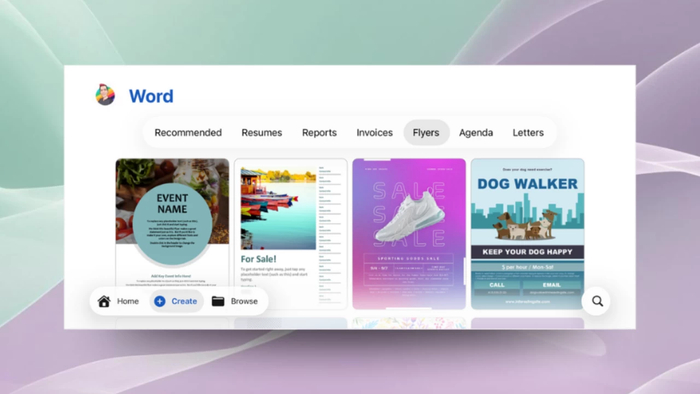
Word文档怎么做 用WPS制作文本及制作文本效果技巧
这部分我帮你汇总下,做Word文档其实没那么复杂,主要抓住几个核心步骤:
- 打开Microsoft Word软件,创建新文档,开始输入你想写的内容。
- 利用格式刷、字体和段落设置,做些基础排版让文档更专业。
- 点击“插入”可以加图片、表格、文本框啥的,让内容更丰富多彩。
- 最后,别忘了保存你的作品,保持文档安全。
接着说说WPS怎么玩文本吧,特别是宏功能那个小技巧,有点高级但依然值得一试:
- 打开WPS文字,菜单里找到“开发工具”,但注意!宏功能默认是灰色的,得先搞定权限才能用。
- 你可以在网上找一个叫vba6的宏包,安装后宏功能就能用啦!
- 这样,你就可以搞一些自动化操作,效率妥妥提升。
还有,那中间大两边小的文字效果,简单两步教给你:
- 插入横排文本框,绘制出正方形框框,输入内容。
- 利用“绘图工具”里的“形状格式”,用“艺术字样式”调整文字大小,轻松打造视觉焦点。
说完Word和WPS,顺便贴个手机党如何制作TXT文件的小妙招:
- 打开WPS Office App,点“+”新建文件,选“新建TXT”。
- 输入你想要的文字,点完成保存,耶!TXT文件就诞生啦~

相关问题解答
-
Word目录怎么快速更新呀?
哎呀,这个超简单,目录右键叫出菜单,挑个“更新域”,然后要么全更新要么只更新页码,点完就蹭蹭蹭刷新啦!这招特实用,能帮你省不少麻烦,强烈建议收藏!
-
竖排文本框能否做成多栏排版?
肯定可以啦,不过Word本身竖排功能有限,你得稍微折腾,利用多个竖排文本框拼凑,或者结合表格分栏操作,虽然有点小繁琐,但成品绝对美!
-
WPS宏功能怎么开启?
哈哈,这个有点小坑哦,得先从网上找个叫vba6的宏支持包下来装,然后开发工具里的宏选项才会亮起来。要是你常用的话,那绝对是省时神器!
-
手机上编辑TXT文件用什么软件比较顺手?
肯定是WPS Office啦,操作贼简单,点几下新建TXT,直接写写写保存超方便,特别适合想随时记笔记、保存文档的朋友,用起来完全不慌!











添加评论