
织梦dedecms本地安装调试 教你快速搞定windows服务器安装
视频介绍
如何本地安装dedecms并进行调试
说到本地安装dedecms,首先你得准备好两样东西:一个是xampp安装包,这玩意儿里集成了MySQL和PHP,环境搭建起码能少折腾很多;二是dedecms安装包,建议用UTF-8版本,兼容性好而且这是官方推荐的开源PHP内容管理系统。
具体步骤其实不难:
- 先百度搜索下载安装xampp,安装起来像装普通软件一样简单,记得安装完成后打开xampp-control.exe,启动Apache和MySQL服务,启动时要确保80端口没被其他程序占用,否则你可能会“哎呀”一声找半天为什么打不开localhost。
- 接着把下载好的dedecms安装包里
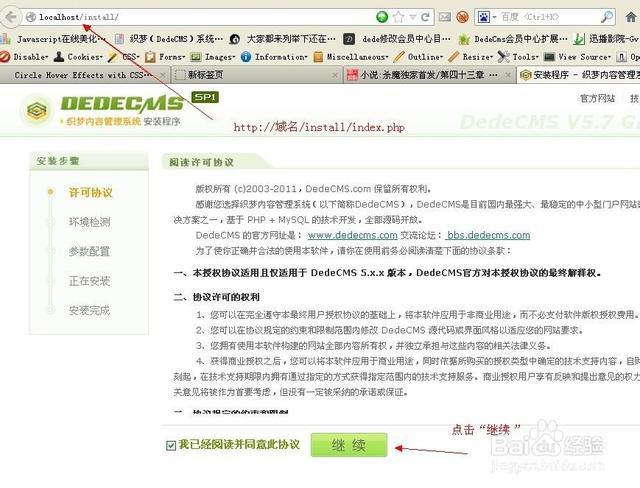
updates文件夹的所有内容,复制到xampp安装目录下的www文件夹里,这一步有点类似把程序搬到“家”里方便调用。 - 在系统托盘区找到dedeampz的图标(如果你用的是这类辅助启动程序),点击,再点localhost,浏览器会自动跳到安装界面,跟着提示走,填写数据库信息(xampp里MySQL默认用户名是root,密码也通常是root或者空密码,嘿嘿,根据实际情况填)。
- 走完许可协议、环境检查一步步,嗨,dedecms就成功安装到你本地啦!调试起来更方便,网页内容随时能修改,简直就是给织梦新手的福音!
如何在windows服务器上安装dedecms织梦系统你该怎么操作
说Windows服务器环境安装织梦,不同于本地,环境配置稍微复杂点,但其实也不难。通常你需要准备好IIS环境(也可以用Apache),PHP 5及以上版本和MySQL数据库。
这里给你整了个清晰流程,溜得很:
- 确保你的服务器装好了IIS、PHP、MySQL——也就是说环境搭建OK。
- 新建一个网站站点,记得根目录要给好权限,方便程序读写。
- 新建一个MySQL数据库,名字随便取但别忘了用户名和密码,安装时会用到。
- 把dedecms安装包里的程序文件放到网站根目录下面。怎么放?下载包里
upload目录下的都放进去,别忘了上传完整。 - 如果你有域名,建议绑定域名解析;没有的话也没关系,直接用服务器IP访问也能安装,访问
http://你的域名或IP/install,进入安装向导页面。 - 安装过程中,如果数据库用户名和密码没变,默认是root/root,也可以用你新建的账户密码,填写正确后往下点。
- 阅读许可协议同意后,面对服务器环境检测,出现红字的地方别慌,先确保MySQL、PHP版本这些符合要求。
- 一旦完成安装,恭喜你,站点就搭建成功啦,开始你的织梦建站之旅!
要说懒人福利,没时间配置环境的朋友,推荐用宝塔面板,点几个按钮就把PHP、MySQL、Nginx环境一键装好,简直是救星!上传dedecms程序,绑定域名,填写数据库,哒哒几步搞定,省心省力!

相关问题解答
-
dedecms本地安装时为什么启动不了Apache服务呀?
嘻嘻,这个问题太常见了。大多数情况下,80端口被其他程序占用啦,比如IIS、QQ或者Skype啥的。你只要打开xampp-control,点下Apache后面“Config”,然后调整端口号(比如改成8080),再启动服务,OK!或者你直接关掉占用80端口的软件,超级简单。 -
用Windows服务器安装dedecms需要注意啥问题?
好问题!嘿嘿,咱得重点盯着环境配置。首先,IIS配置的PHP版本要兼容dedecms官方推荐。再一个数据库配对,用户名、密码不能错,权限也得给足。还有啊,防火墙别把MySQL端口给挡了!安装前先做好环境检测,这样就少踩坑。 -
宝塔面板真的能一键装好dedecms环境吗?
没错,宝塔就是一个神器!你只需要登录宝塔后台,点“软件商店”装PHP、MySQL和Nginx,接着添加站点,绑定域名,上传织梦程序,安装过程自动走,不用你挖坑走路,轻松搭站没压力,特别适合不懂Linux命令的小伙伴。 -
安装dedecms遇到环境检测未通过怎么办?
唉呀,这种时候不用慌,先对照提示修正,比如PHP版本不够,那就升级;MySQL服务没开,赶紧启动;扩展没开(比如gd、mysqli)得到php.ini里面开起它们,然后重启Apache或PHP服务。跟着错误提示一条条改,没那么难,保证你能通过检测顺利安装啦!
评论