
怎样判断台式机有无线网卡
你是不是也经常纠结:台式机到底有没有内置无线网卡呢?其实,判断超级简单!你只需要:
1. 右击“电脑”图标,选择“属性”,然后往下找到“设备管理器”,点进去看看“网络适配器”分类。
2. 如果里面有带“WIFI”字样的设备,那恭喜你!这台机子是带无线网卡的哟。
3. 另外,别忘了看屏幕右下角的网络图标,点开网络列表,看看有没有WiFi信号出现,这也能帮你判断。
这些操作超级直观,基本一两分钟就能搞定,给你省心省力!
台式机无线网卡不工作和连接不上wifi的原因和解决方案
说到无线网卡,插了网卡却怎么也连不上网,那真是让人抓狂。别急,咱们来把问题拆解一下:
1. 无线服务没启动
- 通过“开始菜单”打开“运行”,输入“services.msc”启动服务管理器。
- 找到“WLAN autoconfig”服务,看看它是不是运行着的状态。
- 如果显示停止,赶紧改成“启动”,然后应用,这样无线适配器才拥有网络权限。
2. 驱动没安装或者没启用
- 右键“我的电脑”选择“管理”,弹出设备管理器,确认“网络适配器”里的无线网卡有没有被禁用。
- 万一禁用了,别犹豫,右键点“启用”就好了。
3. 网络本身故障
- 试试用手机或者其他无线设备连同一WiFi,看看信号和网络状态,排除是不是网络饿死了。
4. 无线网卡硬件安装问题
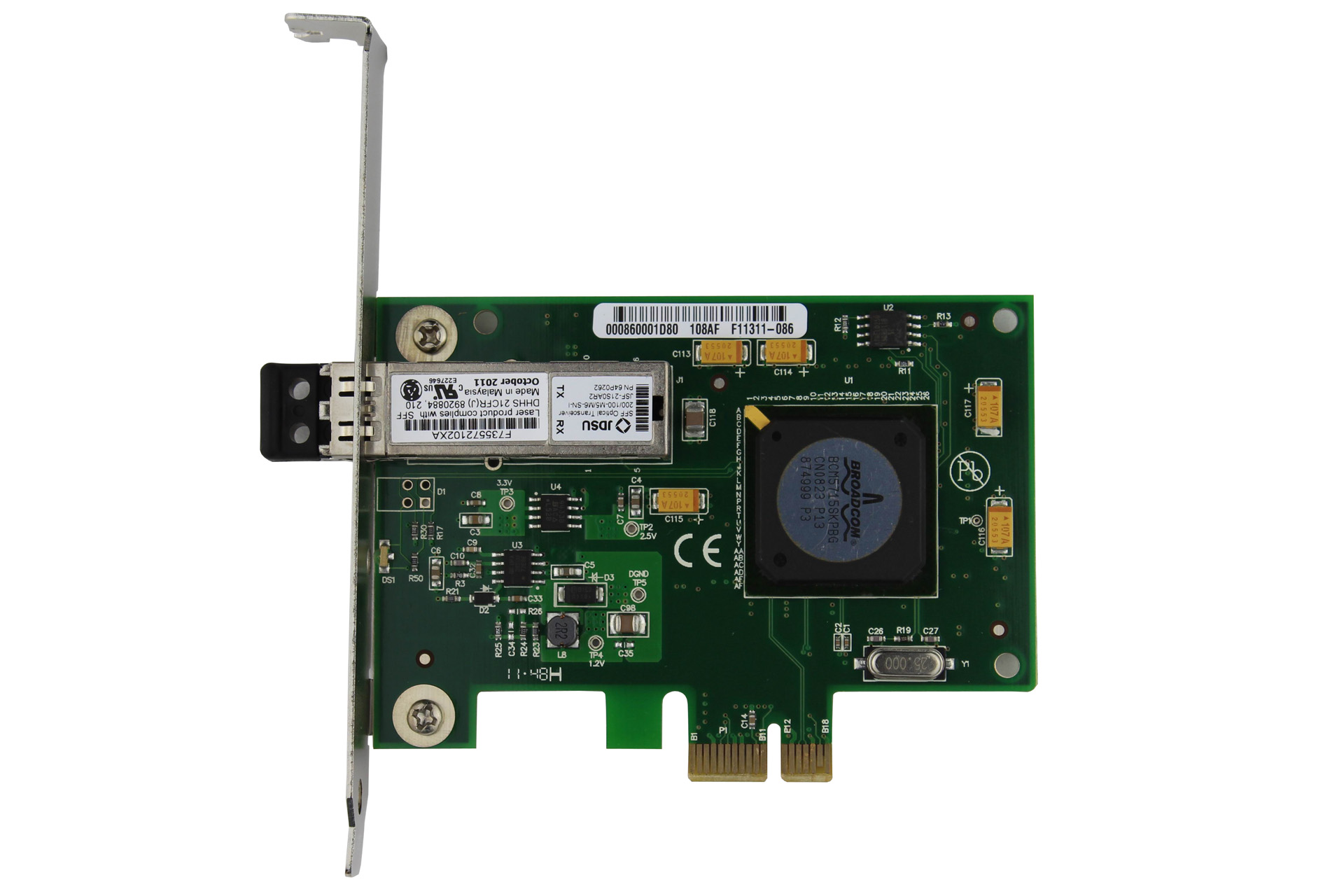
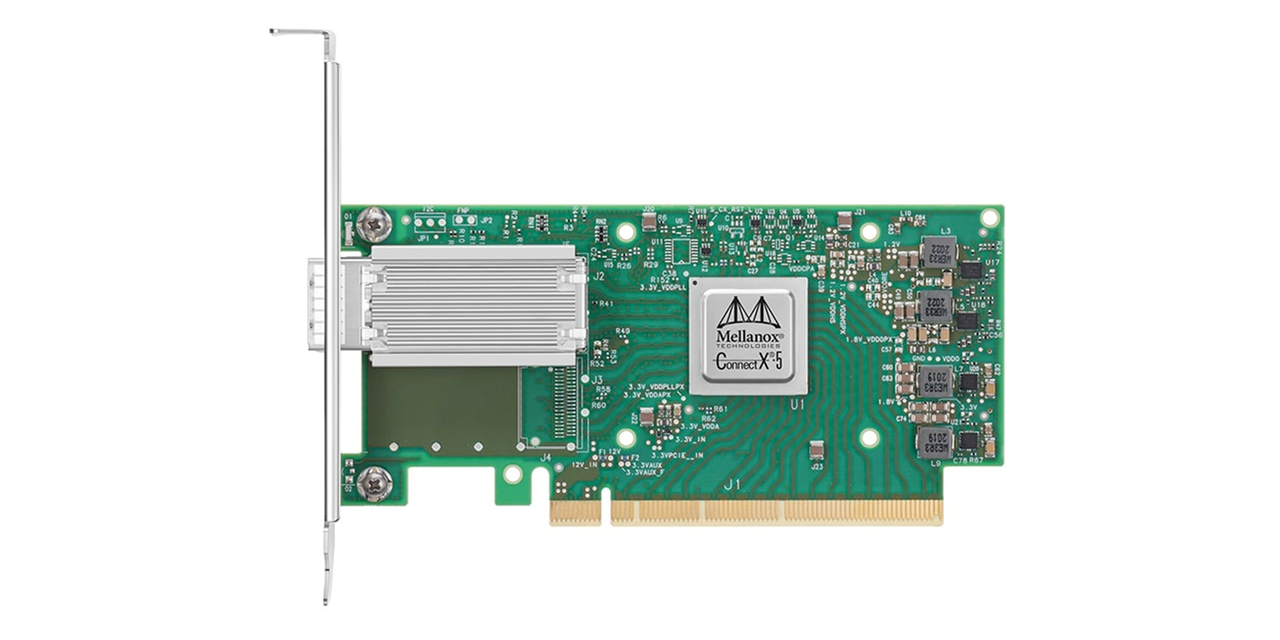
- 台式机有内置无线网卡,也有USB外置无线网卡。安装内置的,需要打开主机箱,插入PCI插槽,再装驱动;USB网卡则是即插即用,但驱动必须正确装上。
5. 系统或者浏览器设置异常
- 有时候重装系统或浏览器设置出问题,可能导致无线连不上,建议清理浏览器缓存,重置网络设置,重启电脑试一波。
只要按照这些步骤逐条排查,90%问题都能“啪”的一下解决掉,省得你手忙脚乱。
相关问题解答
-
台式机一定需要无线网卡吗?
哎呀,这个得看你需求啦!如果你家网线能轻松摆到台机旁边,网线连接其实更稳更快。但如果你爱折腾,想少拉线或者台机位置不方便搞网线,无线网卡就是神器,特别是USB无线网卡,插上拔下超级方便! -
无线网卡驱动怎么安装最靠谱?
嘿,别怕,通常无线网卡都会带光盘或者官网下载驱动,直接按照厂商的步骤来安装没错。安装后,别忘了检查设备管理器,确保无线网卡没有黄色感叹号,要是有,那得更新或者重装驱动。 -
插上无线网卡后没反应怎么办?
嗯,这种情况不要慌,先试试重启电脑,有时候系统没识别到设备就是个小问题。如果还不行,再去设备管理器看看驱动有没有启用,有时候就是给禁用了,手动启用就解决了。 -
用手机热点给台式机连接wifi方便吗?
绝对方便!尤其是临时没宽带或者网络断了,用手机开个热点,台式机通过无线网卡连接,立刻上网。记得手机流量有限,别像我一样刷个剧刷到手机没流量,再来抱怨哦!






新增评论