
电脑蓝屏代码都是什么意思 蓝屏故障的常见原因有哪些
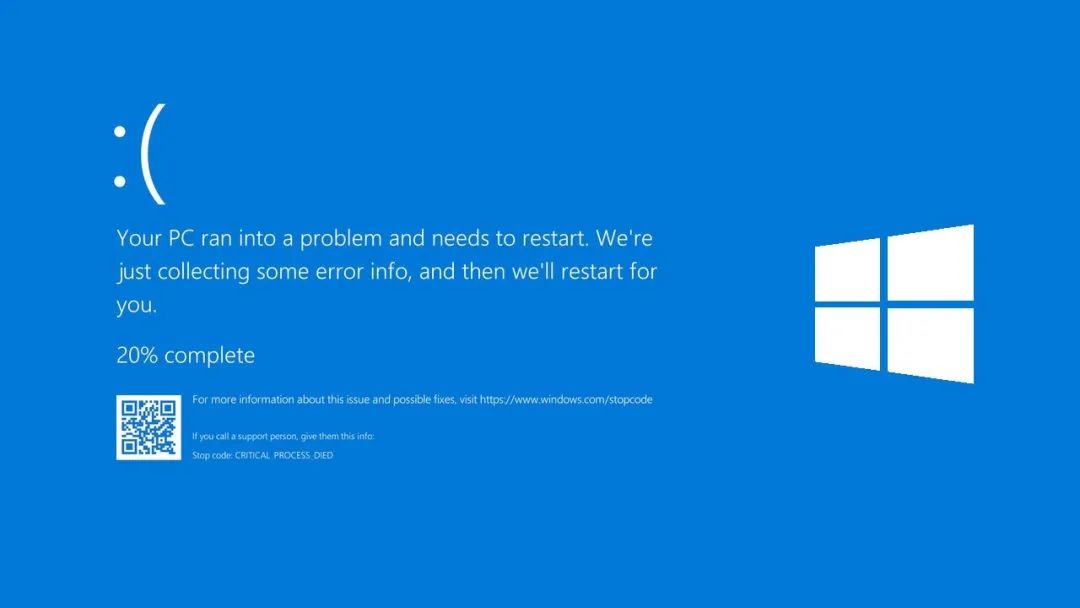
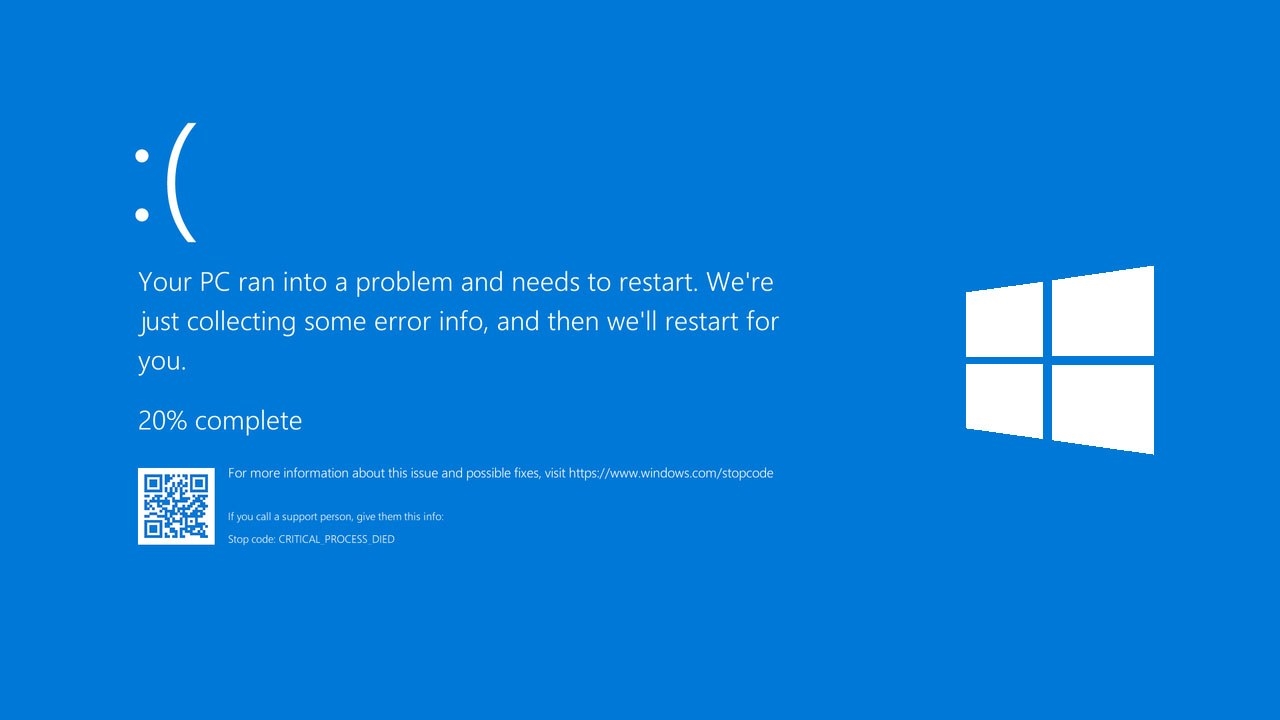
说到电脑蓝屏,真的是让人抓狂啊!特别是看到那一长串深奥的代码,比如0x0000008E、0x00000035和0x0000001E,是不是头都大了?其实这些代码各有含义,基本上能帮你定位问题源头。
-
驱动程序问题:很多蓝屏错误都是因为驱动程序出错,比如"NO_MORE_IRP_STACK_LOCATIONS"(0x00000035)通常是驱动堆栈问题,或者驱动本身有缺陷。遇到这类情况,千万别忽视驱动更新或重装。
-
内存质量问题:内存坏块或者质量差也能导致蓝屏,尤其是配合驱动程序异常时,系统会直接报错死机。
-
硬件安装松动:别忘了,硬件如果没装牢固,比如内存条没插好、金手指有脏污,也会引发蓝屏。检查硬件,擦擦接口,能省不少麻烦。
-
系统配置出错:在你更新硬件驱动或者新加设备后,蓝屏常常会冒出来,别慌,Windows系统的"最后一次正确配置"功能就是救命稻草,重启进高级启动,F8键进去调整,通常能帮你回到没问题的状态。
-
止停代码解读:蓝屏里的STOP码超关键,比如0x0000001E是KMODE_EXCEPTION_NOT_HANDLED,差不多就是系统遇到程序出错直接报警。记住这些码,方便你用百度或谷歌搜索时锁定问题。
如何快速解决电脑蓝屏问题 蓝屏排查步骤及实用技巧
蓝屏出现后,很多小伙伴一看错乱的代码就懵了,其实咱们有一套靠谱的流程,帮你一步步找原因,动手解决!
-
确认硬件安装是否到位:第一步,别小看硬件插槽,像内存条、显卡之类的,拿下来重新插插,擦擦接口上的灰尘或者污渍,说不定立马恢复正常。
-
用搜索引擎挖宝:蓝屏代码可是宝藏呀!把蓝屏的停机码和描述输入百度或者Google,有超多案例和解决方案,别害羞,输入关键词,学学大神们的处理方式。
-
使用“最后一次正确配置”功能:Windows的这个设计太贴心,尤其是XP、2K系统里,系统重新启动时按F8键,选择最后一次正确配置,让系统恢复到蓝屏前的设置,简直省心省力。
-
检查驱动更新和内存测试:驱动太旧或者不兼容容易导致蓝屏,赶紧检查一下卸载旧驱动,重新安装官方最新版本;同时用内存检测工具排查内存是否有问题,坏内存就得换,没得商量。
-
注册表排查和清理:在高级阶段,如果蓝屏涉及特定驱动,比如提示DRIVER_LEFT_LOCKED_PAGES_IN_PROCESS,还能进入注册表,删除特定条目"TrackLockedPages",有时候就能解除驱动的死锁状态,轻松过关。
用这几招,真的是轻松不少。哪怕是机灵又狡猾的蓝屏,这套路都有用。
相关问题解答
- 电脑蓝屏的常见停机码都代表什么含义?
嘿,这些停机码其实就是系统给你的“故障信号灯”,每个数字都代表不同问题,比如驱动异常、内存错误或硬件故障。我告诉你,遇到蓝屏第一时间把代码拍下来,搜搜百度和谷歌,基本都能找到具体意思和解决方法,超级管用!这样你就不用盲目出手,能省不少时间和精力。
- 出现蓝屏后应该先检查哪部分硬件呢?
兄弟,第一步就是看看内存条和显卡是不是松了,特别是内存金手指有没有脏东西!这玩意儿松了或者有污渍,电脑就罢工了。然后再查查硬盘和其他设备,确认它们都连接正常。动手简单,很多蓝屏恰恰是因为“插头”没插对,先从这儿捋顺,事半功倍。
- 蓝屏出现后如何用Windows自带功能快速恢复系统?
很简单啦,咱们用Windows的“最后一次正确配置”功能,你只要重启电脑,看到启动菜单马上按F8,选择这个选项,系统会帮你回到上一次没错的设置,省心省力。其实这个功能超实用,尤其是刚更新驱动或者新装了硬件不久时,一键搞定,是蓝屏的好帮手!
- 蓝屏问题如何通过更新驱动和内存检测来解决?
驱动是不是最新,稳定,这很关键!蓝屏常跟驱动程序惨遭不兼容、版本过时有大关系。先把旧驱动卸载干净,去官网搞最新版本,记得一定要注意和系统版本匹配。另外,内存坏了就会出幺蛾子,拿专用检测工具跑个测试,发现坏块直接换条新的,这俩招是蓝屏治理最靠谱的神技,绝对值得一试!







新增评论