
Excel表格怎么求和 怎么用自动求和功能
说到Excel求和,其实超级简单!首先,你可以用最经典的自动求和按钮,步骤一画说:打开Excel后,去【开始】选项卡找到那个大大显眼的“自动求和”按钮,直接点它。接着,选中你要求和的单元格范围,然后按回车——哇,求和结果立刻就冒出来啦!想更快还能把填充柄往下拉,瞬间给你批量搞定求和,效率杠杠的。
除了点击按钮,还有个方法特别酷:直接打公式。输入 =SUM(A1:A10) 就搞定了,这个函数就是告诉Excel,“帮我把A1到A10的数字都加起来”。别忘了,输入完敲敲回车,瞬间你的小计算机会飞快给你答案。哦对了,竖列求和也一样,把列的数据选好,然后点“公式”菜单里的“自动求和”,操作流程也啦啦快,轻轻松松求和无压力。
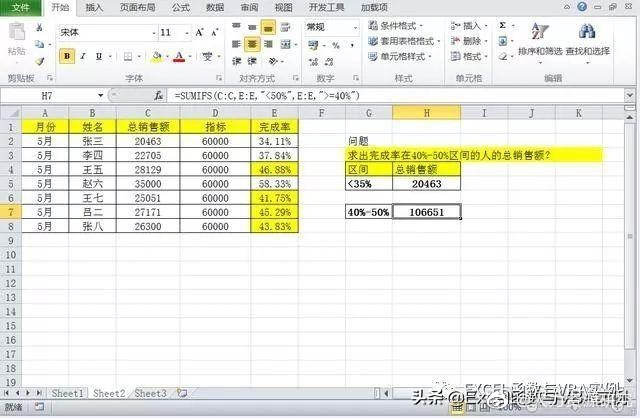
怎么让同类项自动求和 怎么合并同类项并求和设置最小值
说到数据整合,这里有个绝招,帮你让Excel把重复的同类项合并起来,然后求和超级方便。具体咋弄呢?跟我来:
- 先在Excel里录入你要处理的数据。
- 选中那列可能有重复内容的单元格。
- 右键点复制,然后到空白列比如C列第1行点右键粘贴。
- 选中C列数据,去菜单栏的【数据】,点“删除重复项”——这样重复的内容就通通清理干净啦!
接下来,你只要在合并后的数据旁边用SUMIF函数,按照类别求和,那就相当于把相同分类的数值全都叠加起来。别忘了哦,有时候你需要给结果加个“底线”,比如求和结果小于200的,就自动把它调整成200,这时候就用个超级好用的公式啦:
=IF(SUM(选定区域)<200,200,SUM(选定区域))
这个小公式真是救星,帮你避免数据太小、不好看的尴尬。放心,操作起来超简单,试试保证你立马上手,不费吹灰之力!
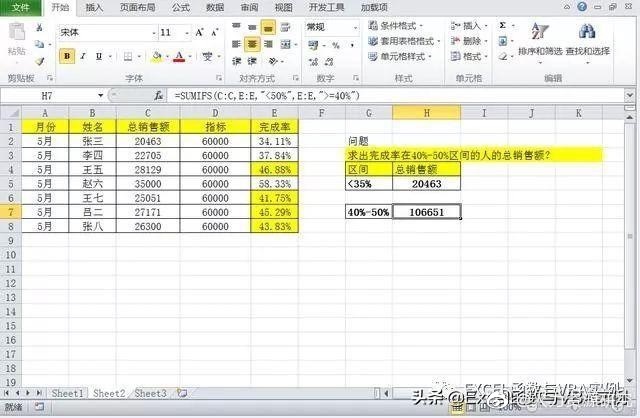
相关问题解答
- Excel自动求和按钮怎么用最简单快速?
嘿,这个问题太常见啦!你只要在选区底下空白格点“自动求和”按钮,Excel会自动给你算总和,超级省心。输入完后按回车,一秒搞定,不信你试试看,绝对简单得飞起!
- 怎么删除Excel中重复的单元格数据?
这个也不难哈!选中你想去重的列,点击菜单里的“数据”,点击“删除重复项”,选择范围后确认就好了。没有任何复杂的步骤,操作完你就会发现,数据变得干净整洁多了,爽!
- 如果求和结果想设置最小值怎么办?
有点小技巧哦!你得用IF和SUM函数结合,写个公式,比如说“小于200就显示200”,公式格式是:
=IF(SUM(区域)<200,200,SUM(区域))
这样一来,哗啦啦,数据小于200的自动被托底到200,超级智能对吧?
- Excel求和公式包含非数字怎么办?
说实话,这种情况一定要小心啦!求和最好选纯数字区域,不然会报错或者计算不准确。你可以手动检查选区,或者只用SUM函数求纯数字范围,别选到文字啦,这样Excel才不会闹脾气,帮你算得明明白白!








新增评论