
怎么添加网络打印机步骤有哪些
想在电脑上添加网络打印机,别急,咱们一步步来搞定它:
-
先打开电脑左下角的“开始”菜单,找到“设备和打印机”这个选项,点进去。这可是管理打印机的总入口。
-
进入后,你会看到已经连接的打印机列表。别急,点击窗口上方的“添加打印机”按钮。
-
接着会弹出“添加打印机”对话框,点击“添加网络、无线或Bluetooth打印机”的按钮。
-
然后系统会自动帮你搜索网络上可用的打印机设备。这个过程挺方便,有时候要等个几秒,稍稍耐心点。
-
碰到找不到打印机的情况,别慌,可以选择手动输入打印机的IP地址和打印机名称,特别是在XP系统里,这一步很关键哦。
-
最后跟着提示走,完成驱动程序安装,搞定,就能用啦!
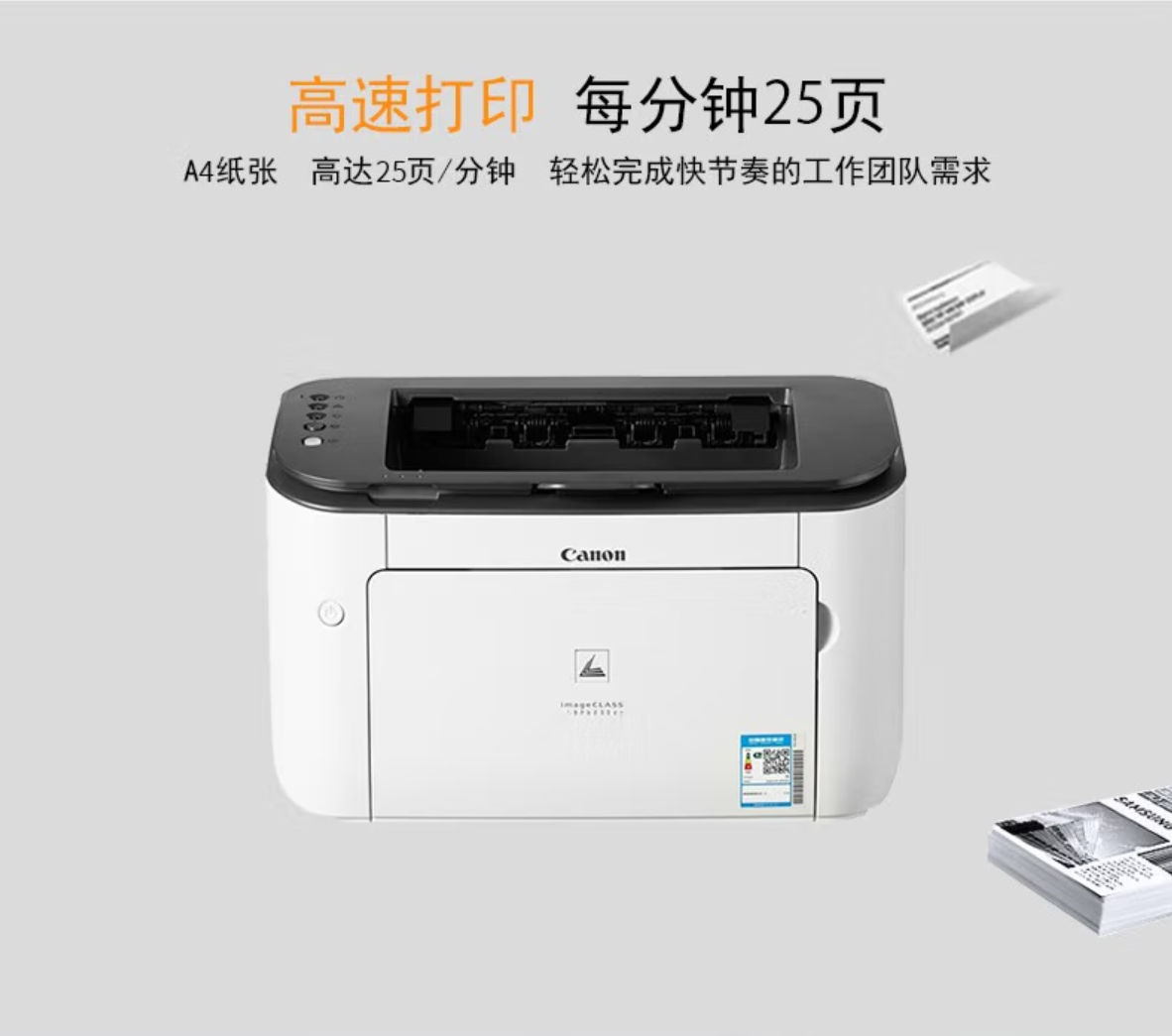
xp系统如何安装网络打印机 怎么保证添加顺利
说到老牌的Windows XP系统,添加网络打印机的流程和后面Win7有些区别,主要在于自动识别方面得自己动手了:
-
先按“开始”菜单,找到“设备和打印机”,点击“添加打印机”按钮。
-
XP系统不会像Win7那样自动搜索网络打印机,咱们得自己输入打印机的IP地址和名称,记得地址和名字要准确哦,出错了可连不上。
-
如果你用的是Win7,有时候自动搜不到打印机,也同样可以用这种手动输入方法,超实用!
-
另外,添加打印机的时候,如果没有USB端口选项,可以通过“创建新端口”来手动添加。步骤是选择“local port”,点击下一步,然后输入端口名称,比如“USB”就行。
-
重新返回“添加打印机”窗口,这时候就能看到你新建的端口,接着按提示完成安装。
-
记得安装好驱动,别忽略这步,要不然打印机可是不会乖乖工作的。
这样一来,XP系统的网络打印机就添加成功了,别说,还真没那么麻烦,是不是?
相关问题解答
-
电脑怎么快速找到设备和打印机窗口?
哎呀,这个超简单啦!你只要点下电脑左下角的“开始”按钮,然后输入“设备和打印机”,点第一个弹出来的选项就好啦。要不直接在控制面板里找也行,反正不是很难嘛,三秒钟搞定!
-
为什么Win7自动搜索不到打印机怎么办?
啊,这问题有时候偶尔会碰到,别急。你可以选择手动输入打印机的IP地址跟名称,操作不难,而且往往能完美解决。这个小技巧可真得记好了,关键时刻救命啊!
-
XP系统添加网络打印机是不是很复杂?
嘿,其实也没想象中那么麻烦,就是少了点自动搜索,得多输点信息,但只要按步骤来,特别是输入对IP啥的,基本几步就能搞定。别忘了耐心点,系统老一点,咱得多点关照。
-
手机怎么连接佳能无线打印机打印?
哦,这超赞,首先你得下载佳能官方的打印APP,打开后点主页底部的打印机图标,进入添加向导。如果找不到打印机,点“如果找不到打印机”的按钮,通常选择“自动连接”是最方便的。按照提示确认打印机准备好,几下就连上了,打印起来贼方便,赞不绝口!
发布评论