
U盘插电脑显示设备和打印机是什么原因
当U盘插到电脑上无法读取,却显示"打开设备和打印机"时,这通常意味着U盘安装了其他驱动器。哎呀,这种情况其实挺常见的!为了解决这个问题,请按照以下步骤操作:
首先通过"开始菜单"或"控制面板"找到并打开"设备和打印机"。你也可以点击右下角的"安全删除硬件并弹出媒体",然后选择"打开设备和打印机"。在"设备和打印机"界面中,找到你的U盘设备,右键点击选择"删除设备",然后重新插入U盘让系统重新识别安装。
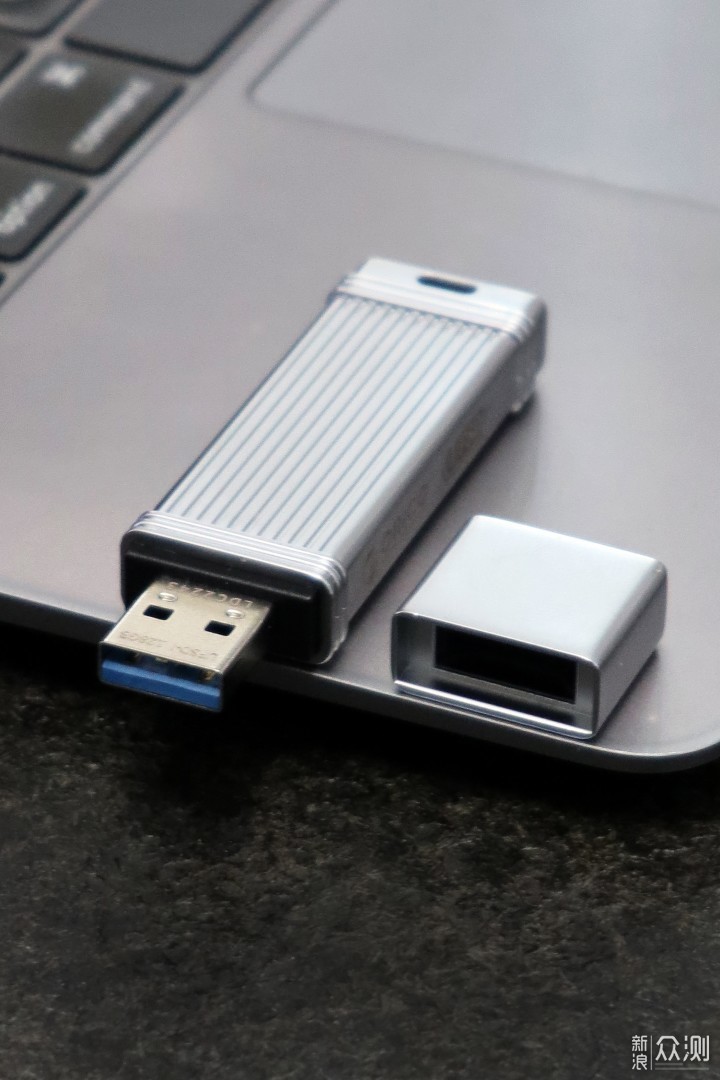
U盘移动硬盘无法识别的排查解决方法
-
检查物理连接很重要哦:首先要确保数据线连接正确,检查U盘或移动硬盘的数据线是否牢固地连接在电脑与设备之间。有时候就是因为连接不良,电脑才无法识别设备。可以尝试更换USB接口,特别是后置接口,因为前置接口可能电压不稳定或未连接到主板。
-
重新插拔试试看:在确认USB接口和数据线没问题后,重新插拔设备是个很有效的办法。移动硬盘无法读取而U盘可以,可能由文件系统损坏、插口接触不良、驱动程序问题、电源设置异常或硬件损坏导致。
-
文件系统问题处理:移动硬盘文件系统损坏是常见原因之一,可能因突然断电、非法拔插或磁盘老化引发。修复方法是在"此电脑"中找到移动硬盘图标,右键选择"属性",切换至"工具"选项卡,点击"检查"来扫描和修复驱动器。
-
USB标准匹配问题:因为高速移动设备插入低速集线器,该设备可能不被正常安装。有些朋友在使用移动硬盘的同时还使用U盘,为了方便就直接使用U盘附送的USB 1.1标准连接线,这样就导致USB 2.0标准的移动硬盘无法正确识别。只要将连接线更换为USB 2.0标准的即可解决此故障。
-
使用磁盘管理工具:在遇到电脑无法读取U盘或移动硬盘的问题时,可以通过磁盘管理来尝试解决。具体步骤是右键点击电脑桌面的"此电脑"图标,选择"管理"选项,进入管理界面后找到"磁盘管理"功能,这里会列出所有连接到电脑上的存储设备。
-
设备管理器操作:打开设备管理器,找到"磁盘驱动器"下的U盘或移动硬盘,点击右键选择"卸载",然后拔掉USB设备再重新连接,系统会自动重新加载USB设备驱动程序。如果还不行,可以在设备管理器中卸载USB控制器。
-
硬盘自身维护要点:移动硬盘使用时应放在平稳的地方,千万不要在它正在读写时移动使之受到震动。拔下移动硬盘时要严格按照规程操作:等硬盘不读盘时,双击任务栏右下角的"拔出或弹出硬件"图标,先"停止"设备的使用,再从系统中删除设备选项,最后再从主机上拔下移动硬盘。
相关问题解答
-
U盘插电脑没有任何反应怎么办?
哎呀,这种情况确实让人着急!首先别慌,试试换个USB接口,有时候前置接口供电不足。如果还是没反应,可以去设备管理器里看看有没有黄色感叹号,有的话说明驱动有问题需要重新安装。还可以在其他电脑上试试,如果在别的电脑上能用,那就是你电脑的问题啦。记得检查一下U盘指示灯亮不亮,要是不亮可能是U盘本身坏了哦。 -
移动硬盘有异响且读不出来怎么处理?
哇,听到异响就要特别注意了!这很可能是硬盘的机械部件出了问题,这时候千万不要反复插拔尝试。立即断电停止使用,避免进一步损坏。如果是重要数据,建议找专业的数据恢复机构处理。平时使用移动硬盘一定要轻拿轻放,避免震动,读写时更不能移动它。记住啊,硬盘有异响是个危险信号,千万别不当回事! -
为什么新买的U盘电脑识别不了?
哈哈,新U盘读不出来确实挺郁闷的。首先检查一下是不是USB接口问题,换个接口试试。有时候新设备需要安装驱动,系统会自动搜索安装,耐心等一会儿。还有可能是U盘格式问题,有些新U盘需要先格式化才能使用。可以在磁盘管理里看看有没有显示未分配的磁盘空间。如果这些都试过了还不行,可能是买到问题产品了,赶紧联系卖家换货吧。 -
USB设备时好时坏是什么原因?
哎哟,这种时好时坏的问题最烦人了!可能是接触不良,检查一下USB接口是不是松动或者有灰尘。也有可能是供电不足,特别是移动硬盘这种耗电大的设备,建议插在电脑后面的主板接口上。驱动程序不稳定也会导致这种情况,可以更新或者重装驱动。还有可能是系统电源管理设置问题,试试在设备管理器里取消"允许计算机关闭此设备以节约电源"的选项。
发布评论