
win7或windows7系统下iis没有asp选项怎么办
很多小伙伴碰到win7或者windows7系统配置IIS时会发现,偏偏找不到ASP选项,真是让人抓狂!其实,这大多是因为IIS默认没有完全启用ASP功能。解决这个问题,我们可以按照下面步骤操作:
- 点开“开始”菜单,输入“appwiz.cpl”打开“程序和功能”窗口。
- 选择“打开或关闭Windows功能”,然后找到“Internet 信息服务”部分。
- 展开“万维网服务”里边的“应用程序开发功能”。
- 记得勾选里面的ASP,然后确定保存设置。
- 以后打开IIS,你就能看到ASP选项了,棒棒哒!
另外,不要忘了如果你是装完IIS后没看到aspnet_client文件夹,那是因为没有安装.NET Framework SDK或运行ASP.NET程序。纯安装IIS是不会自动生成这个文件夹的哦。

如何解决windows7 iis配置中asp访问不了及相关权限问题
碰到XP或win7 IIS配置好后,依然打不开ASP文件,咋办?别急,我们一步步来理清楚:
- 检查防火墙和安全软件: 有时候就是这些家伙偷偷拦截了你的访问,放开它们,IIS才能正常发力。
- 确认ASP.NET框架安装和版本: 这个可是关键,版本不匹配或者没装好,ASP选项自然没影子。
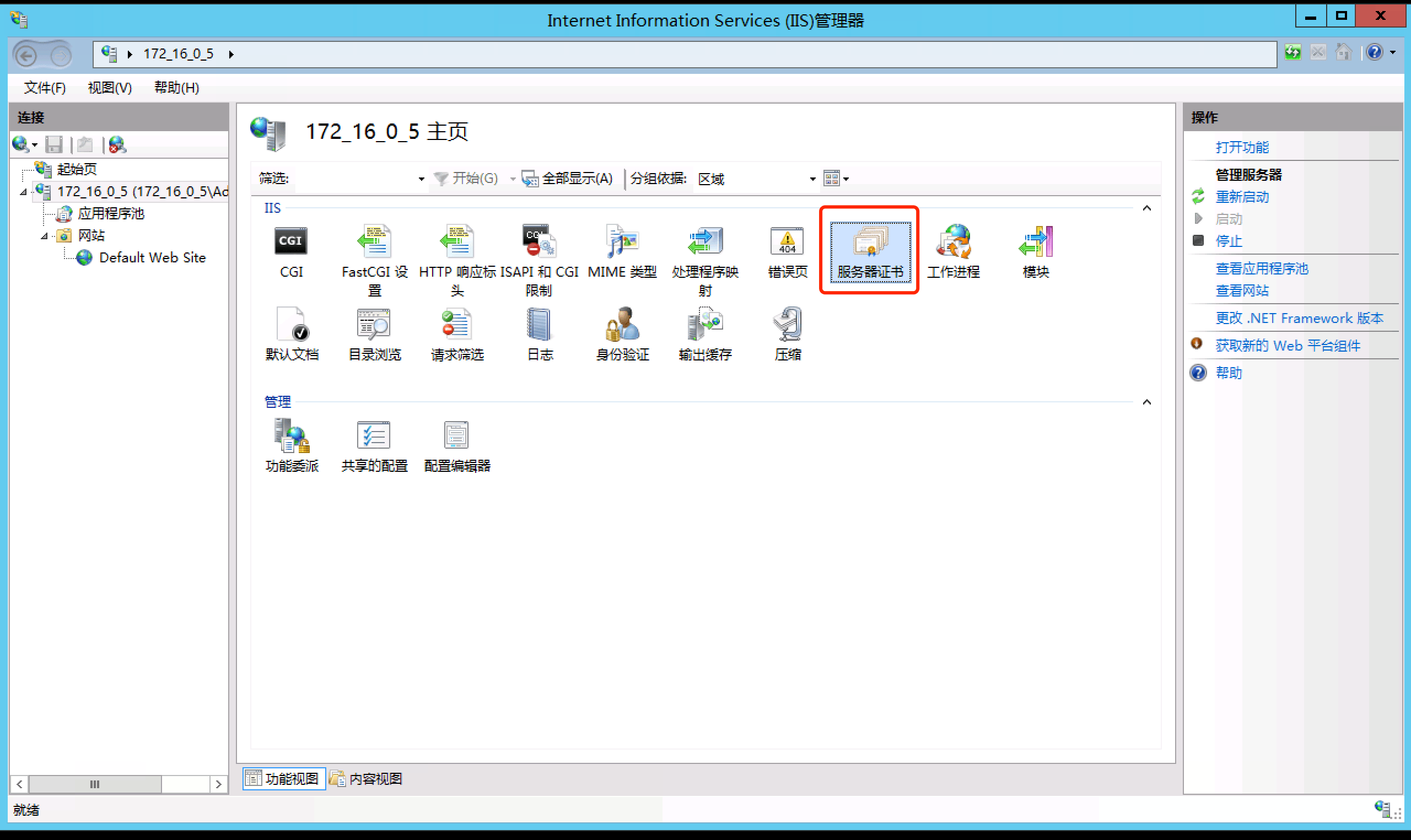
- 启用父路径: 打开IIS管理器,选中Default Web Site,再双击ASP选项,找到“Behavior(行为)”组里的“Enable Parent Paths(启用父路径)”设置为“True”,超级方便又管用。
- 设置应用程序池权限: 常常出现数据库连接失败,是因为应用程序池没有正确的权限。建议将应用程序池切换为Classic.NETAppPool,同时设置LocalSystem或NetworkService的权限,保证数据库文件的读取写入正常进行。
- 确保Web服务扩展允许ASP运行: 进入“IIS管理器”中的“Web服务扩展”,保证所有跟ASP有关的项都是“已允许”,不然ASP可开心不起来!
没错,就是这些简单小步骤,99%的访问问题都可以搞定。要是还不行,可能系统配置深度点了,找专业人士帮忙咱们也不怕。

相关问题解答
-
我的win7 IIS没有ASP选项怎么办?
哎呀,遇到没ASP选项咋整?别慌,先去“打开或关闭Windows功能”,然后按步骤勾选“Internet 信息服务”里的ASP,重启IIS后基本就能看到啦!如果还没有,放心,检查ASP.NET框架有没有装对,真是个常坑的点呢。 -
IIS开启了,还是访问不了ASP页面是啥原因?
这个啊,很可能是防火墙或者安全软件在作怪,偷偷屏蔽了ASP访问。或者别忘了“Web服务扩展”里有没有把ASP设置为“允许”,没允许ASP,就算你采啥努力也不行呢! -
为什么安装IIS后没有aspnet_client文件夹?
这个文件夹可不是随IIS一起来的。你得安装了.NET Framework SDK,或者直接运行ASP.NET程序之后才会自动生成。光装IIS,它是懒得帮你自动建呢! -
Windows7如何解决IIS数据库连接失败问题?
嘿,这个问题超级常见,主要是应用程序池的权限配置不对。设置应用程序池为Classic.NETAppPool,同时把权限给LocalSystem或者NetworkService,保证临时目录和数据库文件有读写权限,问题一般就so easy解决啦。







新增评论